Codex 应用快照(Appshots)使用指南:真正有用的不是截图
引言
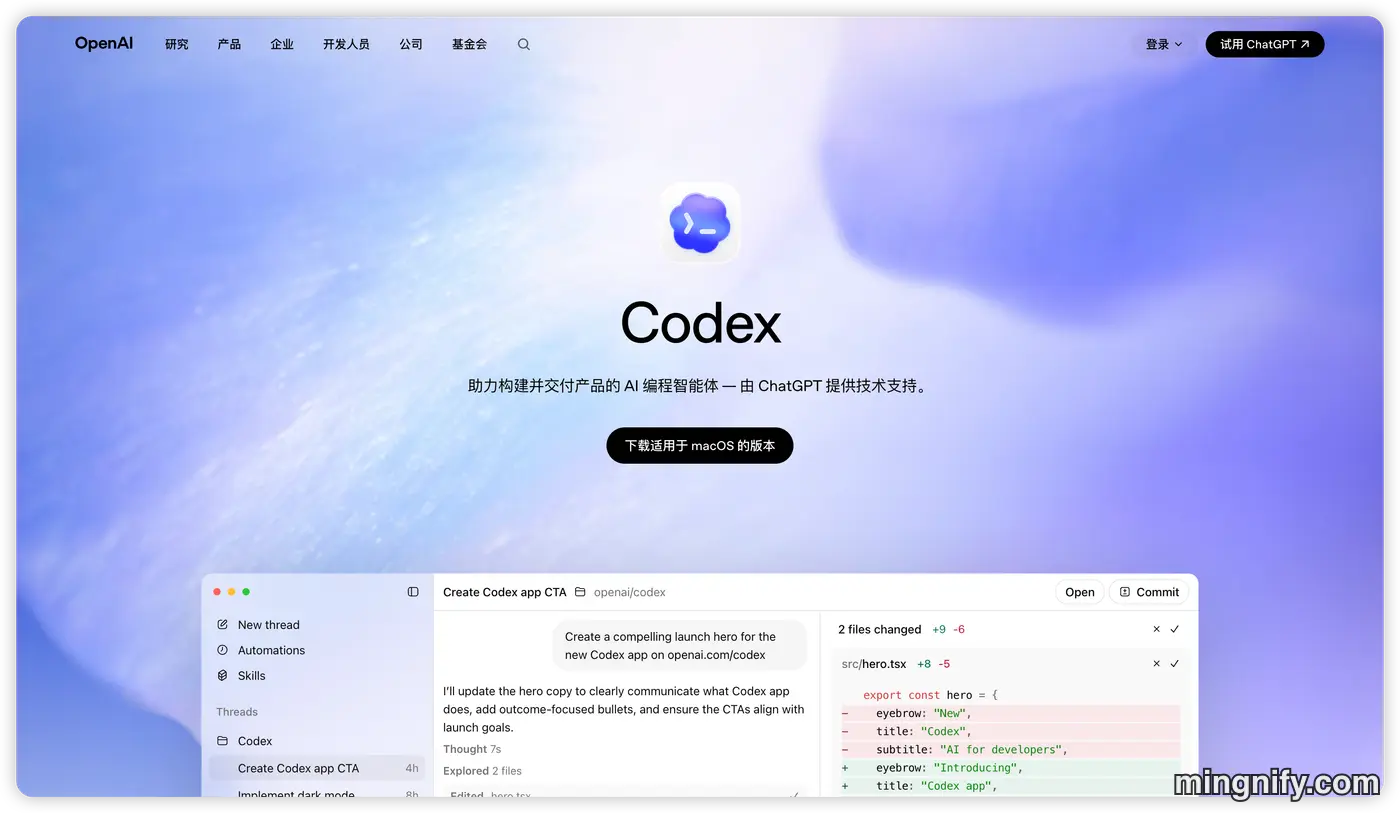
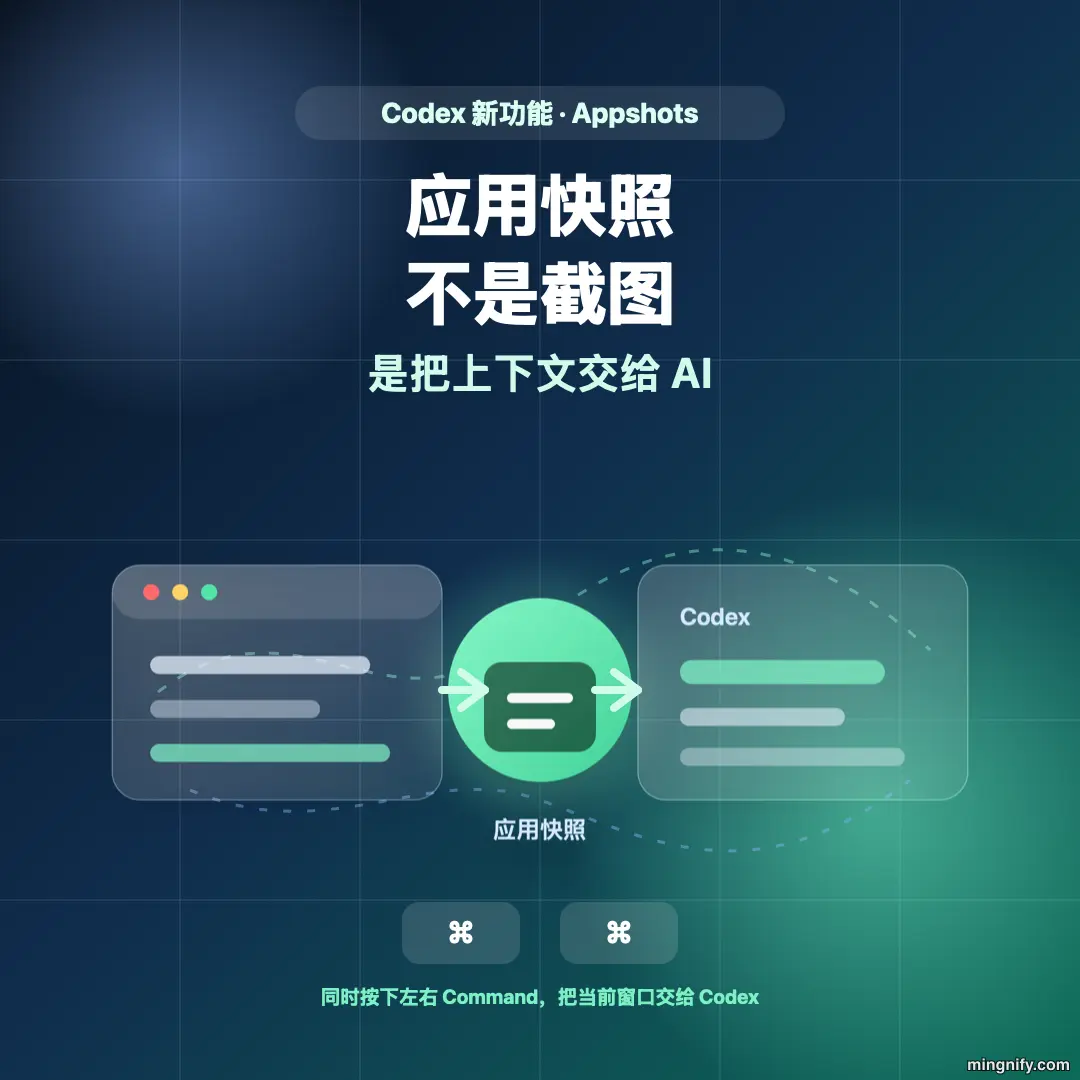
Codex 最近加了一个新功能:应用快照(Appshots)。
我一开始以为它只是一个更顺手的截图入口。试了一下才发现,重点不在截图,而在于少解释上下文。
平时让 AI 帮忙,麻烦的往往不是提问本身,而是把现场讲清楚。你要复制一段文字,截一张图,贴一个链接,再补充“我现在看到的是这个页面”“这个报错来自这里”“前面还有一段代码没截到”。这些动作单独看都不大,但加起来很烦。
应用快照做的事,就是把这个过程缩短一点。它会把当前前台窗口的画面、窗口里可用的文本,以及一部分应用状态,一起放进 Codex 对话里。
问题不在截图,而在上下文
普通截图只能告诉 AI:屏幕上现在长什么样。
但很多工作场景里,光有一张图是不够的。网页可能只露出一部分,编辑器里还有屏幕外的代码,终端报错也需要结合上下文看。你真正想给 AI 的,不是“这张图片”,而是“我现在正在处理的这个现场”。
应用快照(Appshots)解决的就是这个点。
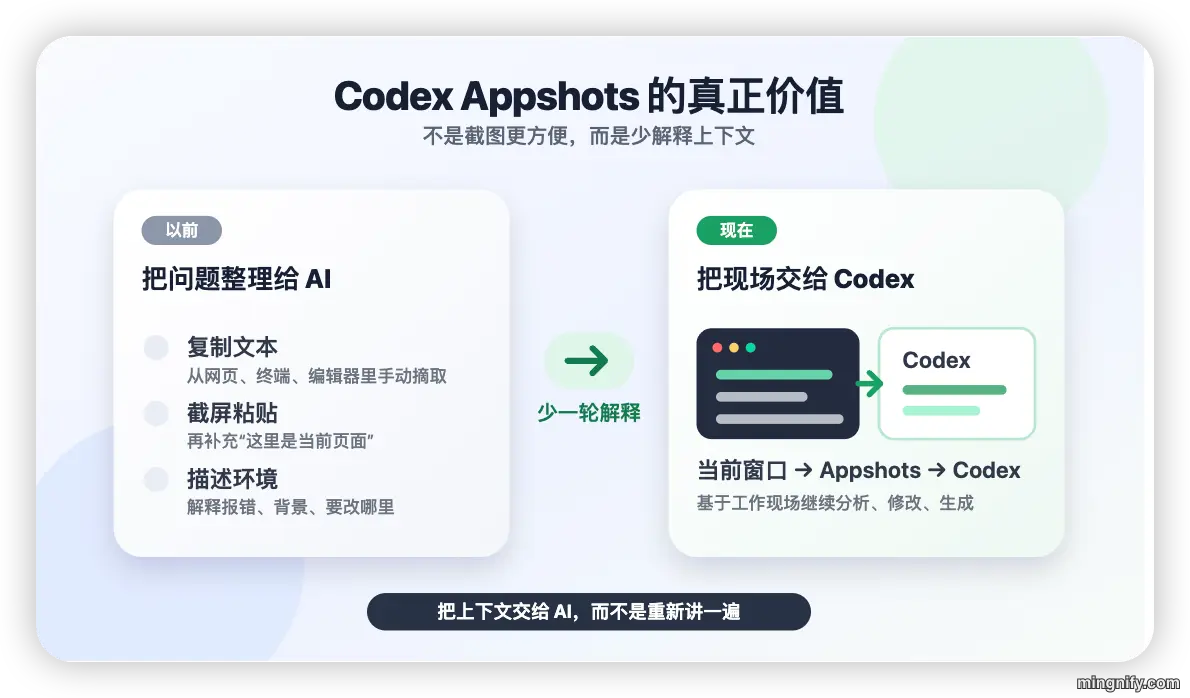
以前:复制文本、截图、解释环境。现在:把当前窗口直接交给 Codex,让它先理解现场,再继续分析。
哪些场景值得用
最典型的是看文档。
比如你在浏览器里打开一篇 API 文档,想让 Codex 根据这份文档写一个脚本。以前你可能要复制关键段落,再说明自己要实现什么。现在可以先把当前窗口通过应用快照发给 Codex,然后直接问:根据这个页面,帮我写一个最小可运行示例。
终端报错也适合。你不必先复制一长串错误信息,再解释项目背景。把当前终端窗口交给 Codex,让它先看,再问它可能是哪一步出了问题。
编辑器、设计稿、页面预览也一样。只要问题和“当前窗口正在显示什么”有关,应用快照就能减少一轮说明。
当然,它不是魔法。你仍然要告诉 Codex 想做什么。只是起点不再是一段空白 prompt,而是你正在看的窗口。
怎么用
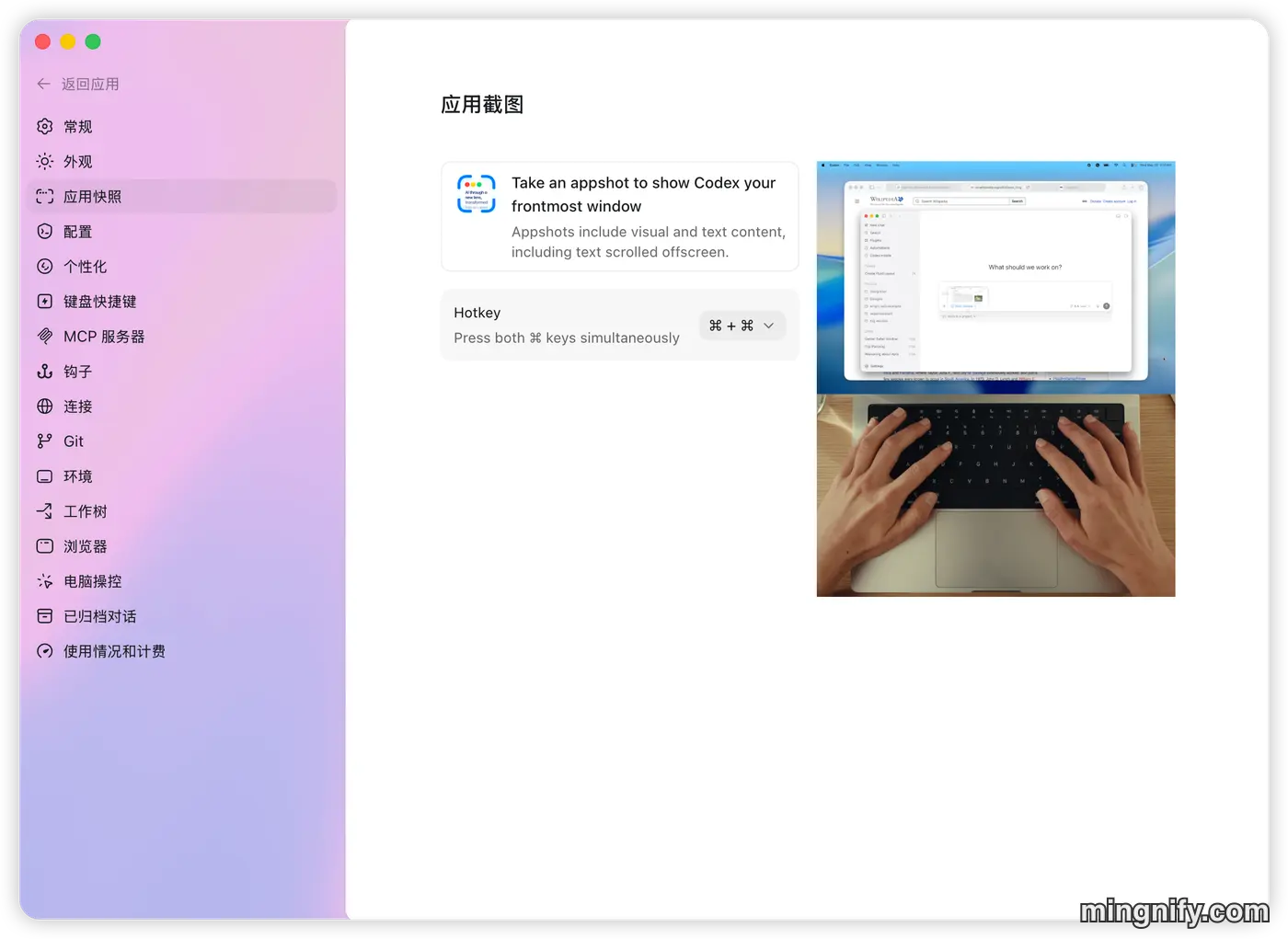
流程很简单。
第一步:打开要给 Codex 看的窗口
可以是浏览器、编辑器、终端、设计稿、备忘录,或者任何正在处理问题的应用。
第二步:同时按下左右两个 Command 键
注意,是同时按下键盘左右两侧的 Command,不是连续按两次 Command。
如果你不习惯这个快捷键,可以在 Codex 设置里改。
第三步:给一个明确任务
不要只说“看看这个”。最好直接说你想让它做什么,比如:
- 总结这个页面讲了什么
- 找出这个报错可能的原因
- 根据这份 API 文档写一个示例
- 把这个界面问题整理成修改清单
任务越明确,应用快照越有用。
第四步:先看一眼窗口里有没有敏感内容
应用快照会共享当前窗口的截图和可用文本。公司代码、客户资料、账号后台、私密聊天,这些都不要顺手发出去。
这个提醒有点扫兴,但很必要。
我的一个实测
我试过在浏览器里打开一篇博客文章,页面上方有部分内容被遮挡。普通截图只能看到当前画面,但通过应用快照后,Codex 读取到了窗口里可用的文章文本,还能回答被遮挡或没有完整显示的内容。
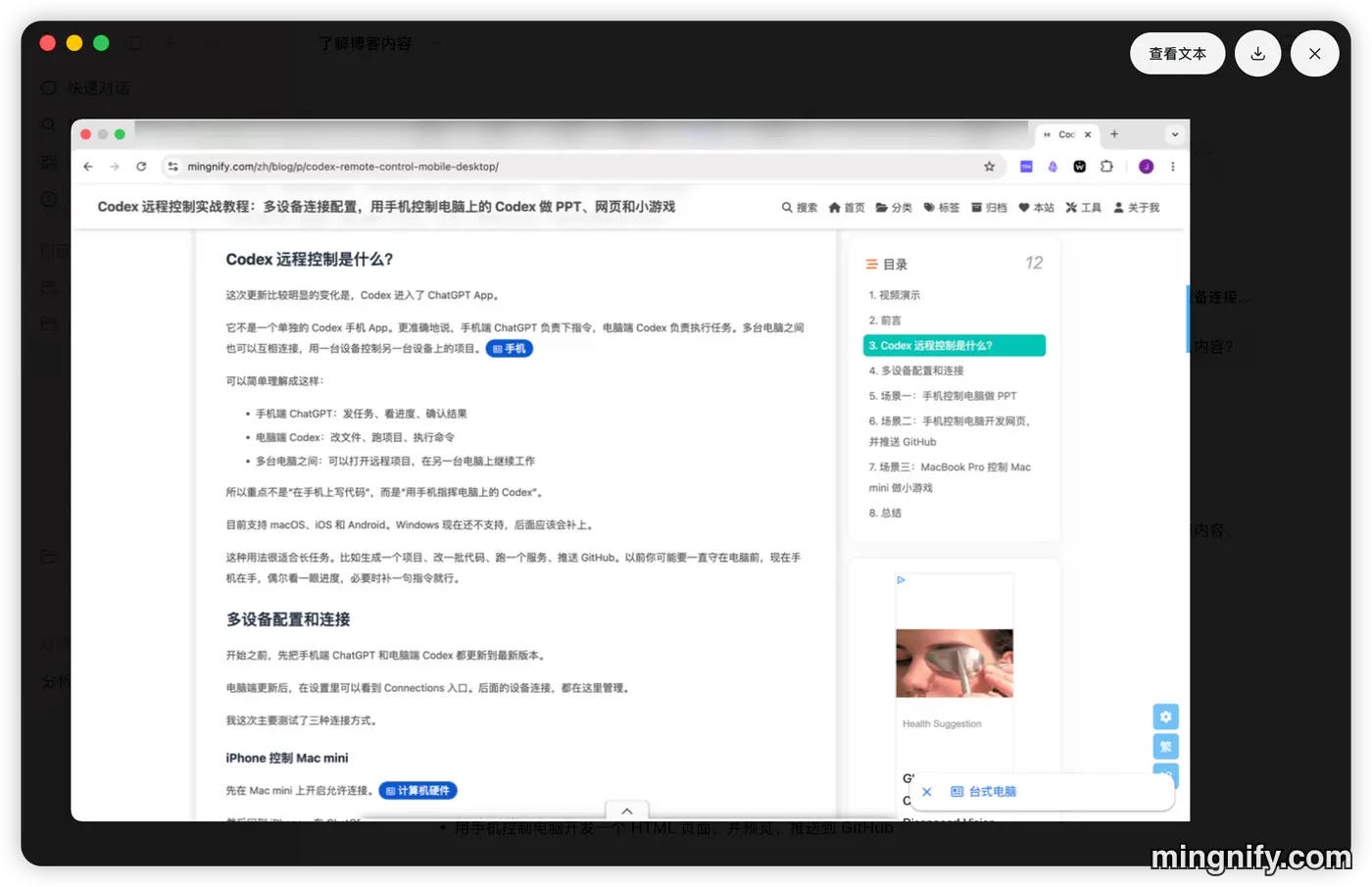
这时候就能明显感觉到,它不是在做简单 OCR。它拿到的是更接近“当前窗口上下文”的东西。
它也有边界
应用快照不是万能读取器。
不同应用能提供给系统的文本不一样。有些网页或应用可能只能提供可见截图。像 Google Docs、Gmail、Google Sheets、Google Slides 这类场景,可能还需要对应插件,才能拿到更完整的内容。
所以我不会把它理解成“什么都能读”。更准确一点,它是一种更低摩擦的上下文输入方式。
如果快捷键没反应,先检查两个地方:
- Codex 设置里的 Appshots 快捷键
- macOS 隐私与安全性里的 Screen & System Audio Recording、Accessibility 权限
如果权限看起来都开了,还是没反应,可以重启 Codex。还不行就重启电脑。我自己就是重启后,系统重新弹出授权提示,功能才正常。
总结
应用快照(Appshots)真正有用的地方,不是截图更快,而是少了一轮解释。
AI 工具要进入日常工作,不能只靠模型更强。输入方式也得变自然。少一次复制,少一次截图,少一段背景说明,你就更愿意在问题刚出现时把 AI 拉进来。
这就是我觉得应用快照值得关注的原因。它不是一个大而全的新能力,但它把 Codex 从聊天框往工作现场又推近了一点。