
OpenClaw接入通讯渠道:飞书
在人工智能向着“自主代理(Agent)”演进的当下,单一的网页对话框已经无法满足我们对于自动化办公的期待。OpenClaw(原名 Clawdbot)作为一个开源、本地优先的 AI 代理网关应运而生,它能让大模型在你的电脑或服务器上 7X24 小时运行。
通过独特的 Gateway-Node 架构,OpenClaw 突破了传统聊天机器人的限制,不仅支持跨平台持久记忆,还能直接操作电脑、浏览网页、执行 Shell 命令、管理文件,并无缝接入飞书等通讯平台。
本篇文章将手把手教你如何将 OpenClaw 接入飞书,把强大的 AI 助理“请”进你的日常工作流!
第一步:环境准备与安装 OpenClaw
OpenClaw 极为轻量,单核 CPU、1GB 内存即可运行,但为了 24 小时稳定在线,建议部署在 VPS 或一直开机的本地设备上。系统需要 Node.js 环境(要求 v22+)。
使用 npm 全局安装 OpenClaw:
1 | npm install -g openclaw@latest |
或者使用 pnpm 安装:
1 | pnpm add -g openclaw@latest |
(注:新版本 OpenClaw 已内置飞书插件支持,可通过 openclaw plugins enable feishu 命令启用,并用 openclaw plugins list 查看状态。)
安装飞书插件
新版本 OpenClaw 已内置飞书插件支持,可通过如下命令启用:
1 | openclaw plugins enable feishu |
最后,并用 openclaw plugins list 查看启用状态。
第二步:在飞书开放平台创建机器人
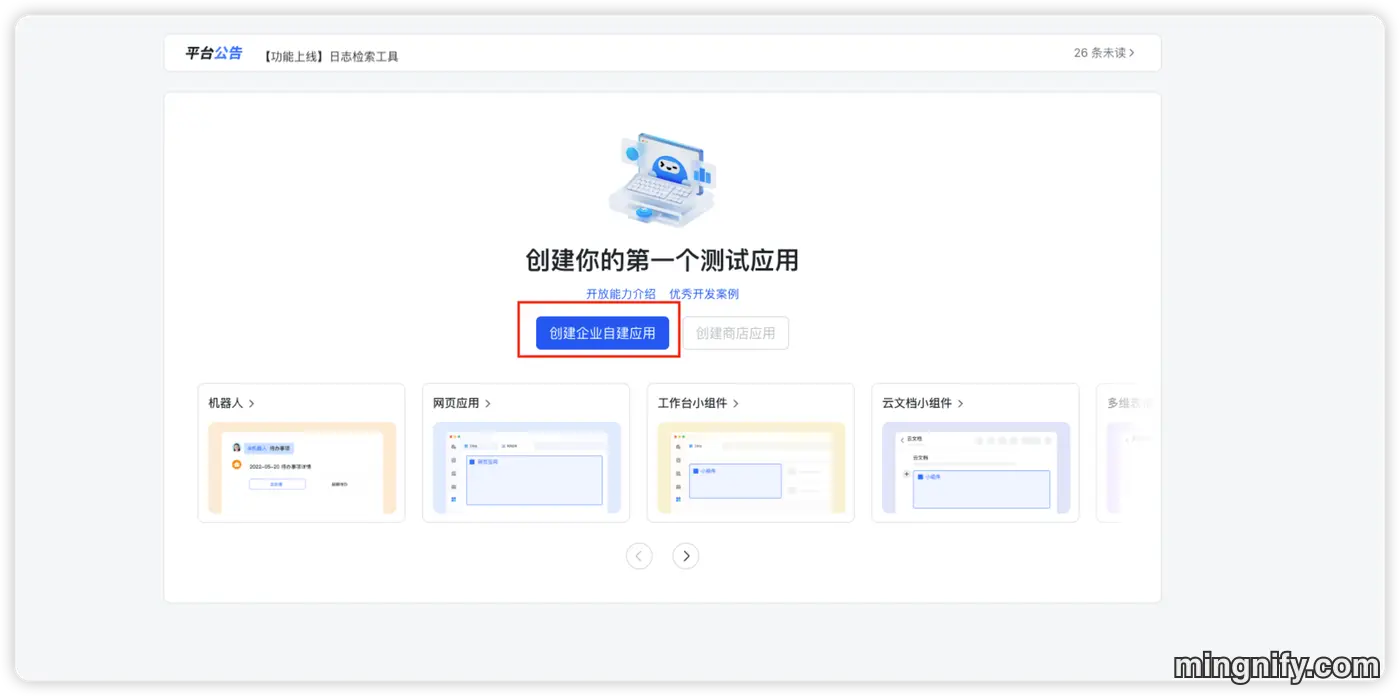
- 新建应用:打开并登录飞书开放平台,点击“创建企业自建应用”。
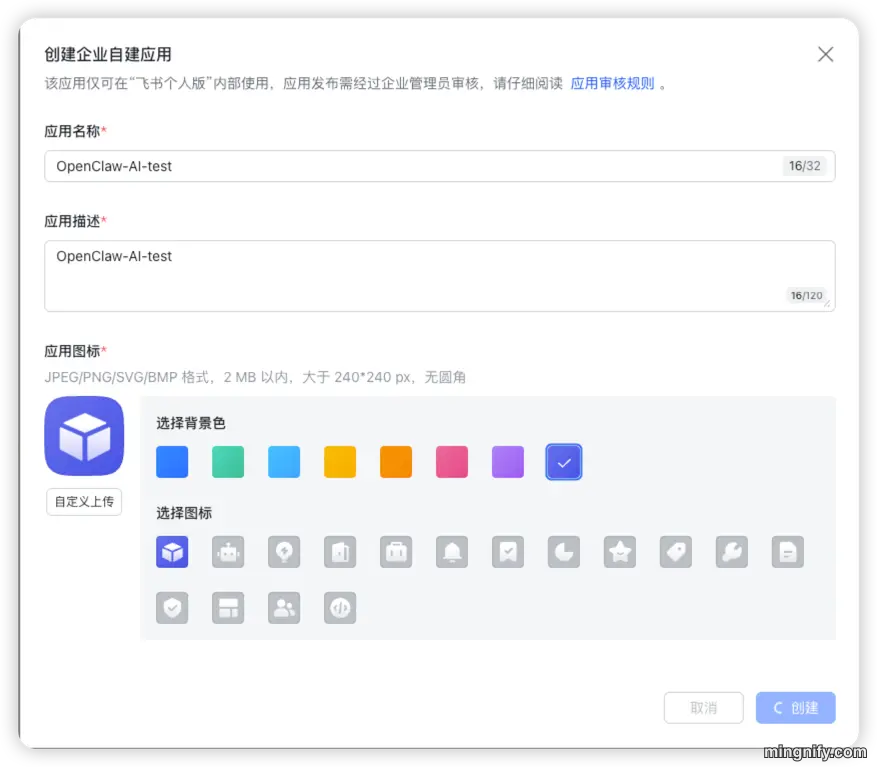
- 填写信息:填入应用名称(如“OpenClaw-AI-test”),描述与图标可按需设置。
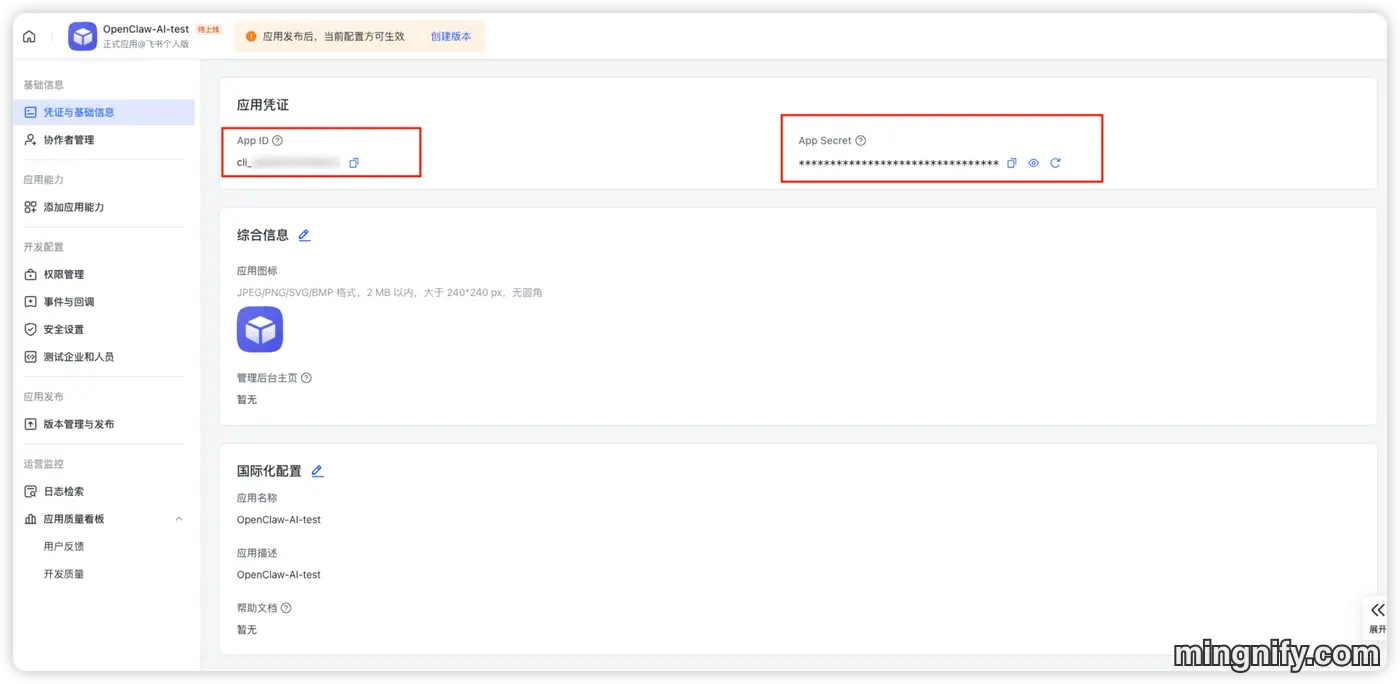
- 获取凭证:在应用的“凭证与基础信息”页面,复制好 App ID 和 App Secret,后续配置必须用到。
第三步:配置飞书应用能力与权限
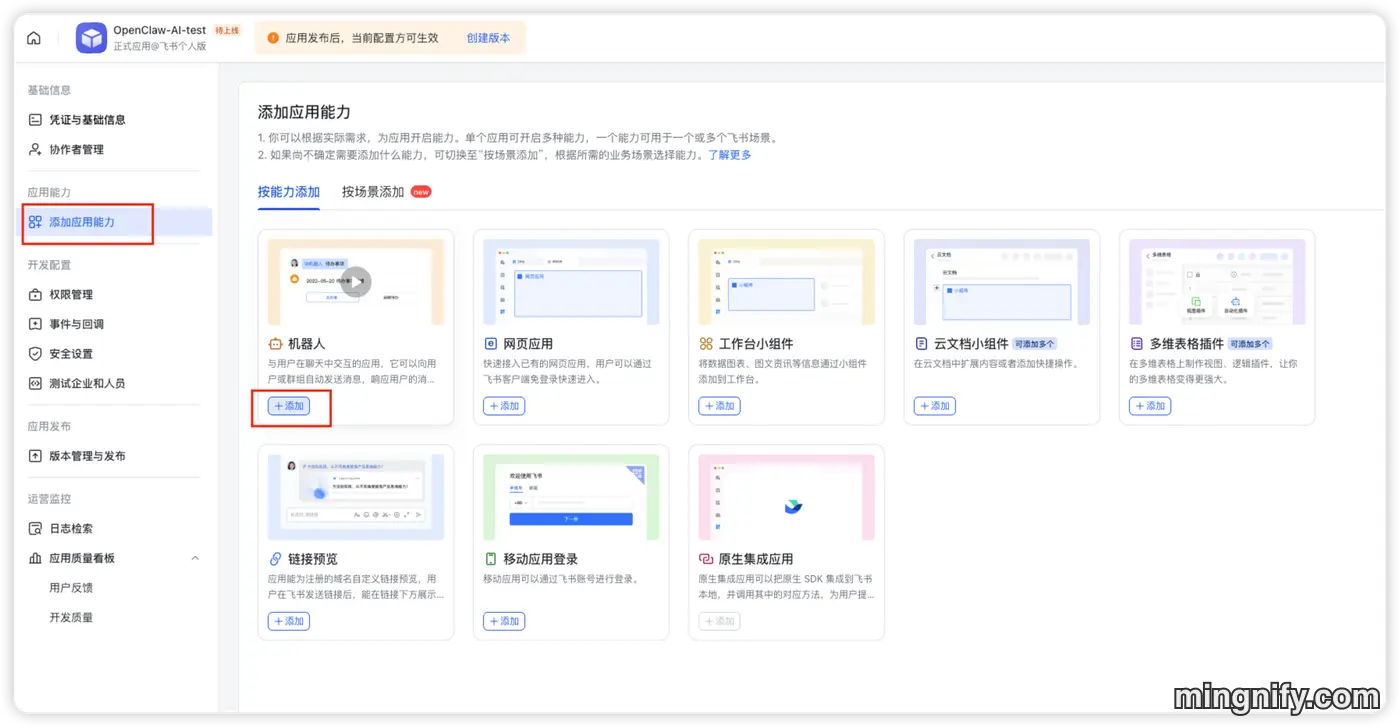
- 启用机器人能力:在左侧菜单进入“添加应用能力 -> 机器人”,点击“添加”开启能力。
- 批量配置权限: 为了让 OpenClaw 顺利收发消息、处理文件,我们需要赋予其对应的权限。在左侧菜单进入“权限管理”,点击“批量导入”按钮,粘贴官方提供的 JSON 配置一键导入(核心包含
im:message、contact:user.base:readonly等权限)。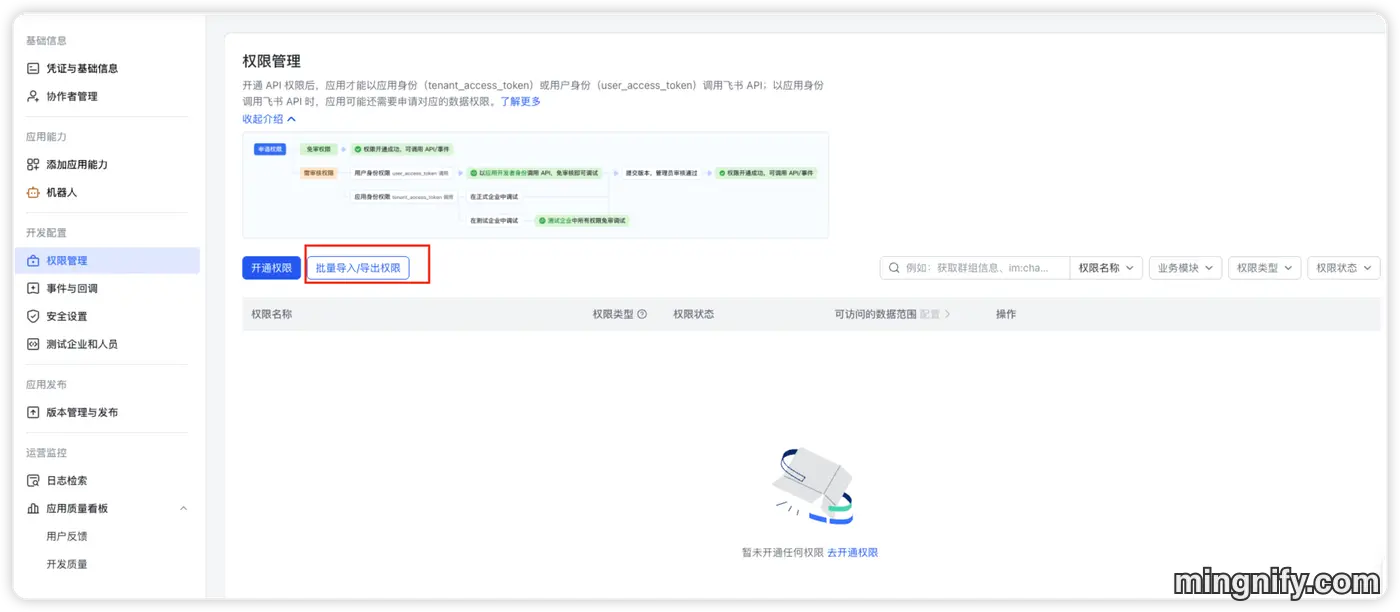
JSON 配置如下:
1 | { |
第四步:在 OpenClaw 中配置飞书渠道
接下来,我们需要在终端将飞书与 OpenClaw 连接起来。
如果你是首次安装,强烈推荐运行交互式向导:
1 | openclaw onboard |
这会引导你输入 API Key,并在选择渠道时勾选 Feishu/Lark。
如果你已经完成了初始配置,可以通过以下命令行单独添加飞书:
1 | openclaw channels add |
- 渠道选择 Feishu/Lark (飞书)。
- 依次输入刚才在飞书后台获取的 App Secret 和 App ID。(注意先填写App Secret ,再填写App ID)
- 连接模式(Connection Mode)选择
websocket(国内用户可根据提示使用国内域名)。 - 群聊策略建议选择 Open(响应所有群聊)或 Allowlist(仅白名单群聊响应)。
- Configure DM access policies now? (default: pairing)
- DM (Direct Message): 指的是在飞书中你和机器人一对一的私聊对话。
- (default: pairing): 这是目前的默认安全策略——“配对模式”。在这种模式下,任何人(包括你自己)第一次在飞书里给这个机器人发消息时,机器人都不会直接回答问题,而是会回复类似“未授权设备”或者“请输入配对码”的提示。
- 如何配对: 当你在飞书里发消息触发“配对”时,你运行 OpenClaw 的终端(Terminal)里会立刻弹出一串 6 位数的配对码。你把这个配对码发给飞书里的机器人,就完成了“认主”绑定,以后你就可以正常跟它聊天了。
- 怎么选:如果你只是自己个人使用,或者想用最简单的方式保护机器人: 直接保持默认的 ● No 即可。跳过复杂的策略配置,直接使用简单的“配对码”来完成你个人账号的授权。如果你想在配置阶段就直接把权限写死: 你可以选择 ○ Yes。初始化,直接选 ● No(按回车跳过)。
- 设置完成后,可通过
openclaw gateway restart命令重启网关生效。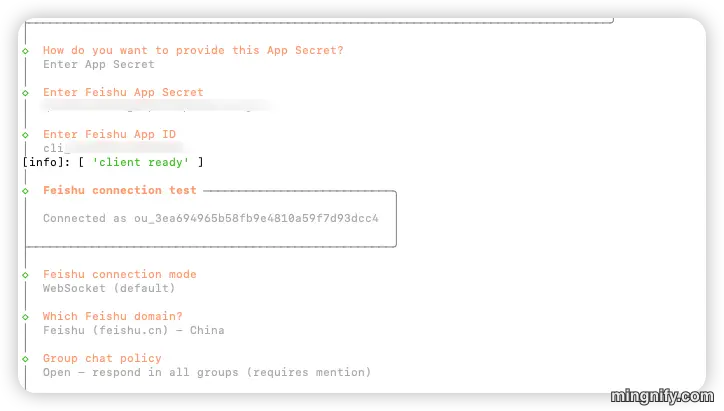
第五步:设置事件回调并发布应用
注意:在进行这一步前,请确保 OpenClaw 网关已经处于启动状态(可通过 openclaw gateway status 检查),否则设置将保存失败。
- 事件订阅:回到飞书开放平台的左侧菜单,选择“事件与回调 -> 事件配置”。
- 订阅方式选择 使用长连接接收事件(WebSocket) 并保存。
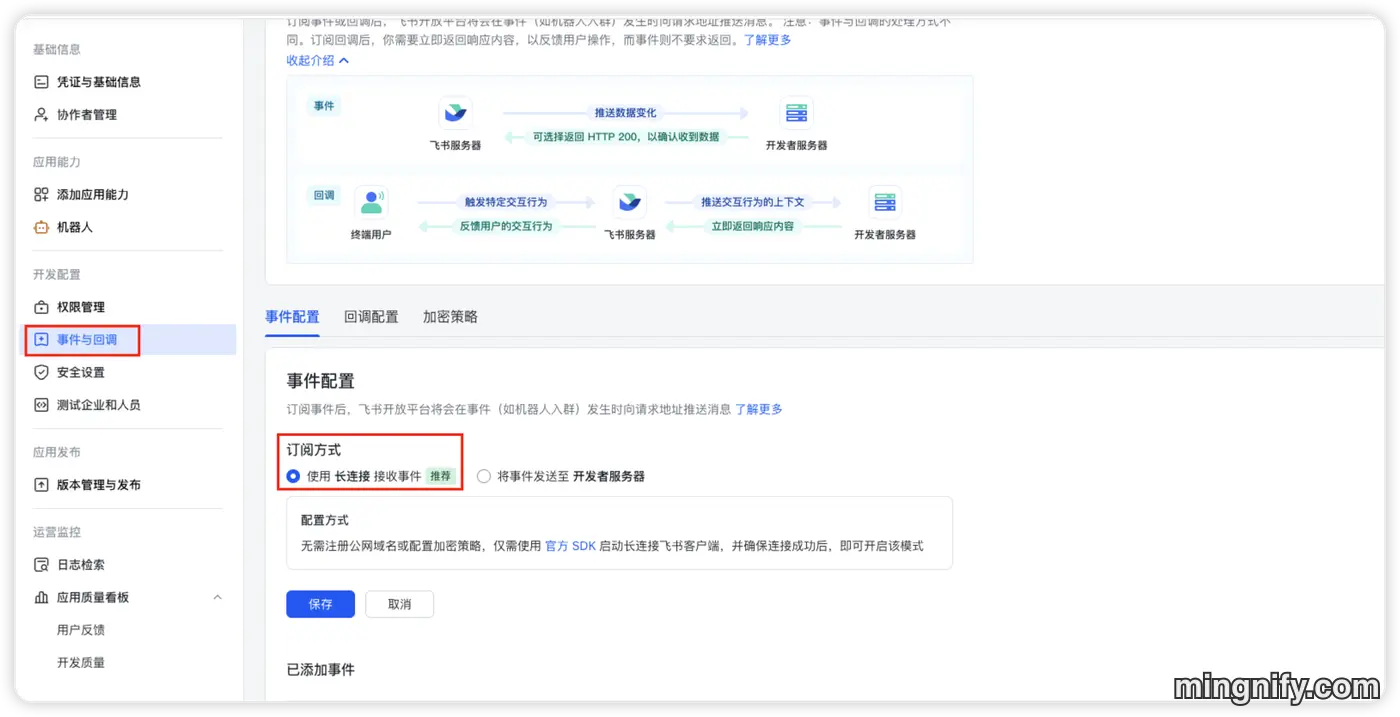
- 点击“添加事件”,依次搜索:
im.message.receive_v1,并添加,包括如下:- im.message.receive_v1- 接收消息
- im.message.message_read_v1- 消息已读回执
- im.chat.member.bot.added_v1- 机器人进群
- im.chat.member.bot.deleted_v1- 机器人被移出群
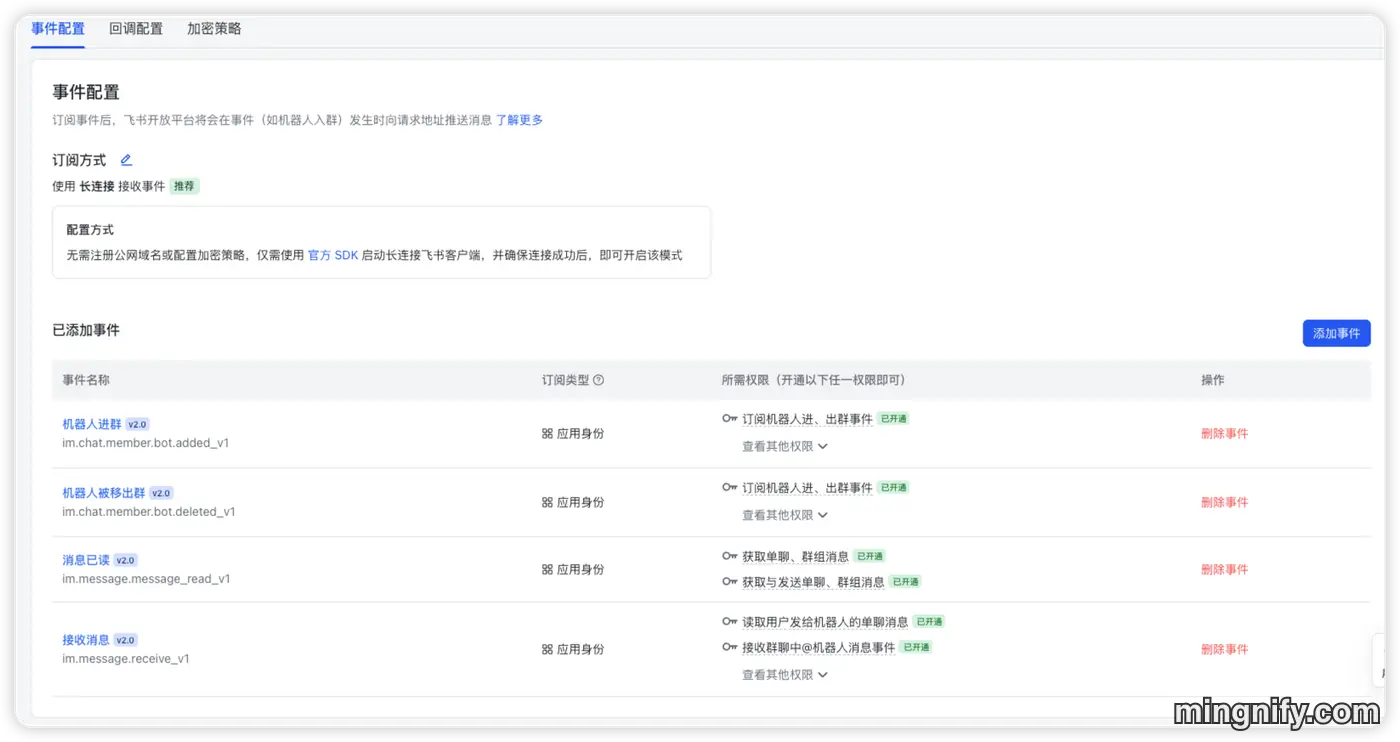
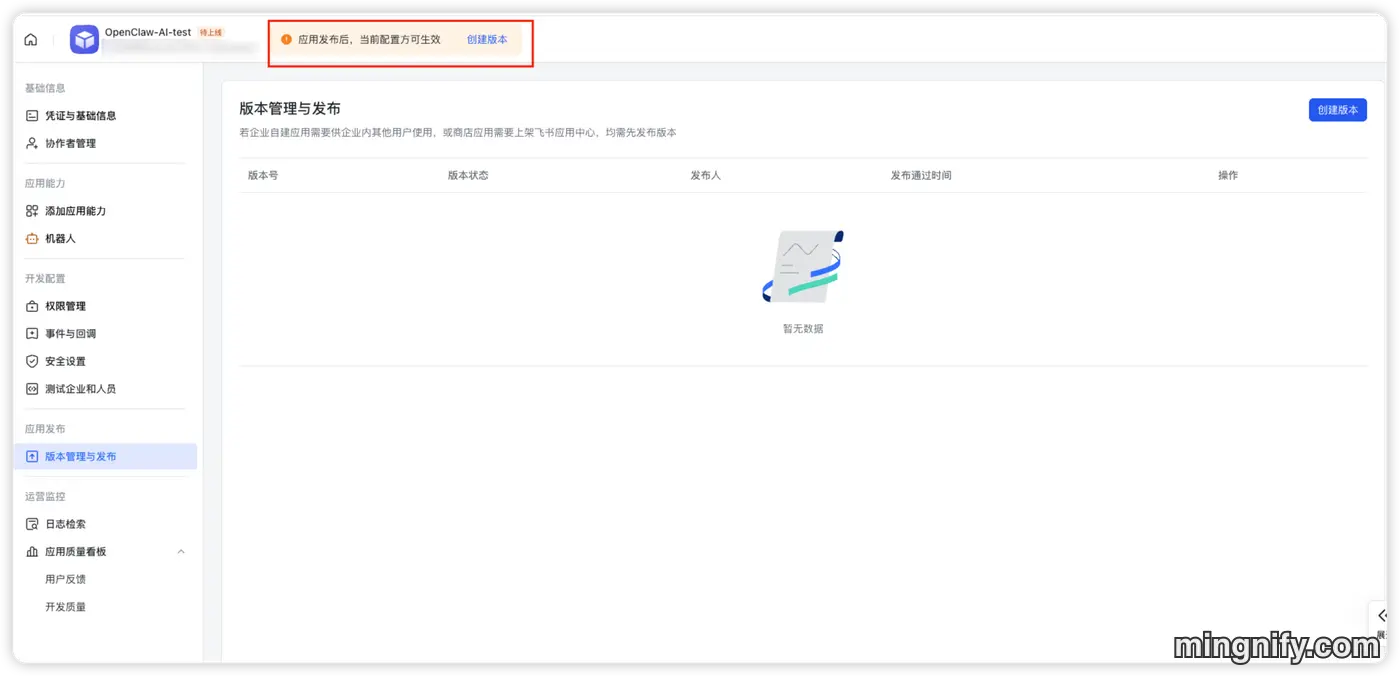
- 发布应用:在左侧进入“版本管理与发布 -> 创建版本”,填写版本详情后提交审核并发布(企业自建应用通常会自动通过)。
第六步:测试与配对授权,开启超级助理体验!
现在,你的 OpenClaw 已经成功与飞书建立连接。接下来我们需要在飞书中找到这位新助理。根据 OpenClaw 默认的安全策略,群聊和私聊的首次使用方式会有所不同:
场景一:在群聊中直接使用(推荐快速测试)
- 在飞书中使用你的测试账号新建一个群聊。
- 在群组设置中,将刚才创建的机器人添加进群。
- 在聊天框中直接
@你的机器人并跟它打个招呼(例如:“@我的OpenClaw AI 介绍一下你自己”)。 - 只要配置无误,它会立刻回复你。这说明你的整体链路已经彻底跑通了!
场景二:私聊专属助理(需配对授权) 出于隐私和安全考虑,OpenClaw 默认开启了私聊配对验证(dmPolicy: pairing)。
- 在飞书搜索框找到你的机器人,直接给它发送一条私聊消息。
- 此时它不会立刻回答你的问题,而是回复你一个“配对码”。
- 复制这个配对码,回到运行 OpenClaw 的服务器终端,输入以下命令批准授权:
1 | openclaw pairing approve feishu <配对码> |
- 终端提示批准成功后,你在飞书里的私聊会话就正式解锁了!
🎉 恭喜你! 完成以上步骤后,你就拥有了一个 24 小时在线、完全受你掌控的 AI 超级助理。无论是拉群协作,还是私聊帮你处理专属任务,它都已经准备就绪。
💡 安全与进阶建议
OpenClaw 拥有强大的系统与终端操作能力(例如运行 Shell 脚本、读写文件等)。官方坦言,当运行具有 Shell 访问权限的模型时,绝对的安全是不可能的。
因此,强烈建议遵循以下最佳实践:
- 最小权限原则:先从受限的沙箱环境开始,仅赋予其完成任务所需的最小权限。
- 使用隔离环境:最好在专用的 VPS 或闲置设备上运行,不要将其直接暴露在你的个人主账户及核心资产环境中。
- 善用技能插件:通过
npx skills find或clawdhub install命令,你可以为其安装诸如网页搜索、日历管理、Self-improving(自我优化)等数百种扩展技能,进一步释放其潜力。
将 OpenClaw 接入飞书,只是你探索“主动式 AI”的第一步。快去打造你专属的数字副驾驶,体验真正懂你、主动协助你的 AI 新纪元吧!
参考
OpenClaw飞书官方插件上线|一文讲清功能、安装更新教程与常见问题!
https://www.feishu.cn/content/article/7613711414611463386