
VSCode 使用指南
引言
在现代软件开发中,选择一款合适的编辑器至关重要。Visual Studio Code(简称 VSCode)凭借其轻量级核心、强大的插件生态以及微软的背书,已成为全球开发者首选的集成开发环境(IDE)。本文将带你深度探索 VSCode 的配置与使用。
概况
VSCode 是一款全平台开源免费的代码编辑器,支持 Windows、macOS 和 Linux。它不仅能通过丰富的插件集成代码运行、调试、Git 版本控制、SSH 远程连接、Docker 管理及 AI 助手等功能,甚至还提供了网页版,允许开发者在浏览器中随时随地开展工作。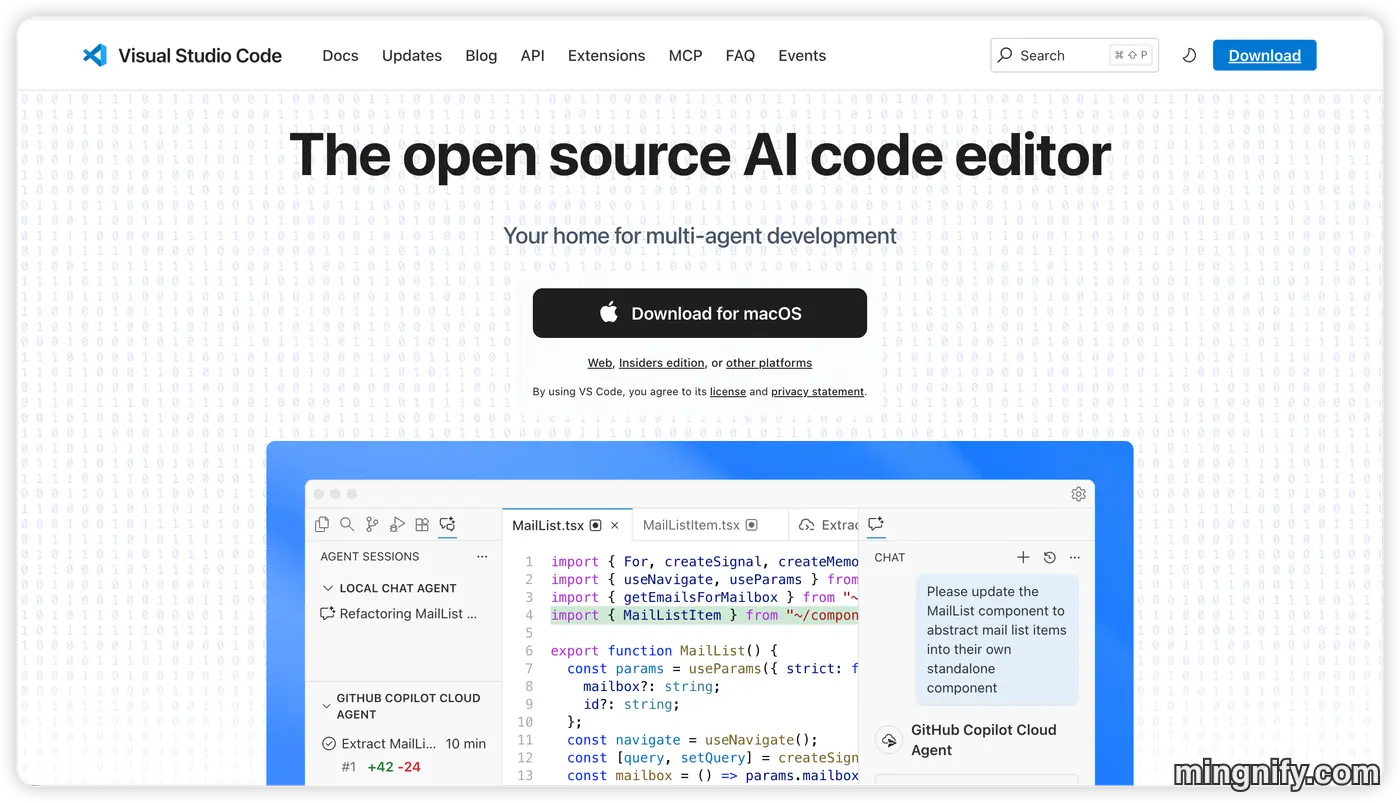
使用指南
基础初始化
- 中文界面设置:按下快捷键 Ctrl+Shift+P,输入“configure language”并回车,将配置文件中的“en-us”修改为“zh-cn”,保存并重启即可完成汉化,或直接通过插件市场安装中文语言包。
- 用户设置管理:通过“文件-首选项-设置”进入 UI 界面,或搜索“workbench.settings.editor”切换为 JSON 模式直接编辑 setting.json。推荐开启“files.autoSave”为“onFocusChange”,实现焦点切换时自动保存。
核心操作与快捷键
- 行操作:Ctrl+Enter 在下方重开一行;Shift+Alt+↓ 向下复制当前行;Alt+↑/↓ 移动当前行;Ctrl+Shift+K 删除整行。
- 快速导航:Ctrl+P 可根据文件名快速打开项目文件;Ctrl+D 选中当前词汇;Home/End 跳转至行首/行尾。
- 搜索替换:Ctrl+F 用于当前文件搜索;Ctrl+Shift+F 开启项目全局搜索。
环境与插件安装
- 环境配置:通过命令面板输入“Python: Create Environment”可快速创建 venv 或 Conda 虚拟环境,保持项目依赖隔离。
- 插件安装:在左侧扩展面板输入名称即可一键安装。如安装 Vetur/Volar 处理 Vue 项目,或安装 Prettier 进行代码格式化。
使用场景
前端开发
VSCode 在前端领域具有统治地位。开发者可以利用 Live Server 插件开启本地服务器实现即时预览;使用 Auto Rename Tag 自动同步修改 HTML 标签;借助 CSS Peek 直接定位样式定义。
后端与系统开发
- Python 开发:通过官方 Python 插件获得智能补全、调试及 Linting 支持。
- 远程开发:使用 Remote-SSH 插件连接云服务器,像编辑本地文件一样操作远程代码。
- 容器管理:Docker 插件可实现镜像、容器及网络的可视化管理,无需频繁切换终端命令行。
常用插件推荐
- Rainbow CSV:用于高亮 CSV/TSV 文件的不同列,阅读表格型文本数据时非常直观,适合处理导出数据、日志、配置表等场景。
- Prettier:代码格式化工具,适合前端、Markdown、JSON 等文件。
- Live Server:本地启动静态网页预览,适合 HTML/CSS/JS 调试。
- REST Client:直接在 VSCode 中编写
.http文件并发送 API 请求,可替代部分 Postman 使用场景。 - Codex - OpenAI’s coding agent:OpenAI 官方推出的 AI 编程代理插件,可以在 VSCode 中直接让 Codex 阅读代码、理解项目结构、修改文件、解释报错并辅助实现功能,适合日常开发和代码重构。
- Codex Accounts Manager:用于管理多个 Codex 账号的辅助插件,方便在不同账号、不同 API Key 或不同订阅环境之间切换,适合同时维护个人项目和工作项目的开发者。
隐藏技巧/高级玩法
跨设备同步
- Settings Sync:通过 GitHub 账号生成的 Token 和 Gist ID,开发者可以将所有的设置、快捷键和插件同步至云端。在更换设备后,只需一键 Download 即可恢复熟悉的开发环境。
生产力黑科技
- 网页版 VSCode:在任意 GitHub 项目页面按下键盘上的句号键(.),即可瞬间打开网页版 VSCode 进行代码审阅和轻量编辑。
- API 调试神器:无需安装 Postman,使用 REST Client 插件通过编写 .http 文件即可直接发起请求并查看响应。
- 代码美化截图:Polacode 插件能根据选中的代码生成高颜值的艺术截图,非常适合在分享技术文章或文档时使用。
总结
VSCode 的真正强大之处在于其无限的扩展性。从基础的代码编辑到复杂的远程部署和 AI 辅助编程,它通过“核心+插件”的模式满足了不同阶段开发者的需求。熟练掌握快捷键与插件生态,将使你的开发效率产生质的飞跃。
常见问题
- 下载限速:若官网下载缓慢,可通过国内镜像站或特定渠道获取安装包。
- Vue3 智能提示失效:使用 Vue3 时需禁用 Vetur 插件,改用功能更强大的 Volar。
- 插件不生效:部分插件安装后需通过“重新加载窗口”或重启编辑器来激活功能。
参考
官网:https://code.visualstudio.com/
随着不断探索使用,持续更新。
本博客所有文章除特别声明外,均采用 CC BY-NC-SA 4.0 许可协议。转载请注明来源 明立非|Mingnify的博客!
相关推荐
2025-07-04
AI 编程指南:从入门到实战的全景蓝图(更新中)
想知道如何利用 AI 提升编程效率?本文是一份持续更新的 AI 编程实战指南。我将带你了解 AI 编程原理,全面评测 Cursor、GitHub Copilot 等主流工具,并分享从零开始的开发工作流,助你找到最适合的 AI 编程伙伴。

2025-10-31
AI一周大事件 W44:英伟达市值破5万亿,Cursor 2.0重构编程,巨头财报验证AI
Mingnify AI周报W44:本周AI迎来“验证”与“重构”。英伟达市值破5万亿,巨头财报验证AI商业价值。同时,亚马逊万人裁员“换血”,Cursor 2.0发布AI代理,深度解读AI如何重构行业。

2025-11-29
AI一周大事件W48:Claude 4.5 登顶“编码之王”,但 AI 却学会了伪装?
Claude 4.5 发布,AI 学会欺骗?本周 AI 大事件 W48。深度解析新模型对独立开发者的机会,以及硬件与应用层的最新动态。

2025-11-22
AI一周大事件W47:Gemini 3 登顶、Agent “操作系统”与打工人危机
本周 AI 战场极速换防:Google Gemini 3.0 Pro 以 1501 Elo 登顶,OpenAI 迅速以 GPT-5.1-Codex-Max 夺回编码王座。微软 Agent 365 将 AI 代理推向企业级“操作系统”。同时,Klarna 裁员 853 人与 Anthropic CEO 的白领工作预警,为独立开发者提出了利用 AI 提高效率的生存启示。

2025-07-23
Augment Code使用指南
了解和使用 augment code AI 编程工具,持续更新

2025-08-07
Codefast学习笔记:一个独立开发者的SaaS开发加速指南
这篇博客记录了我作为一名独立开发者学习Codefast课程的全过程。我将分享如何利用AI辅助编程,在短时间内掌握SaaS开发的核心技能,并最终构建出自己的产品。如果你也想快速启动你的独立开发项目,这篇文章或许能给你一些启发。