
CC-Switch:一站式搞定 Claude Code 等AI CLI 多模型配置切换
在 AI 编程工具爆发的当下,开发者往往会同时使用 Claude Code、Codex、Gemini CLI 等多种工具。然而,每个工具的配置文件路径不同、环境变量复杂,手动修改 JSON 或切换 API Key 不仅繁琐,还容易出错。
CC-Switch 正是为此而生的开源神器。它是一款基于 Tauri 2 + Rust + React 构建的跨平台桌面工具,将分散的配置文件管理可视化,让“一键秒切”成为现实。
概况
CC Switch 为你提供一个桌面应用来管理所有五个 CLI 工具。无需手动编辑配置文件,你将获得一个可视化界面,一键将供应商导入应用,一键在不同的供应商之间进行切换,内置 50+ 供应商预设、统一的 MCP, SKILLS 管理以及系统托盘即时切换功能——所有操作都基于可靠的 SQLite 数据库和原子写入机制,保护你的配置不被损坏。
- 一个应用,五个 CLI 工具 — 在单一界面中管理 Claude Code、Codex、Gemini CLI、OpenCode 和 OpenClaw
- 告别手动编辑 — 50+ 供应商预设,包括 AWS Bedrock、NVIDIA NIM 和社区中转服务;一键即可切换
- 统一 MCP, SKILLS 管理 — 一个面板管理四个应用的 MCP, SKILLS, 支持双向同步
- 系统托盘快速切换 — 从托盘菜单即时切换供应商,无需打开完整应用
- 云同步 — 通过 Dropbox、OneDrive、iCloud 或 WebDAV 服务器在不同设备之间同步供应商数据
- 跨平台 — 基于 Tauri 2 构建的原生桌面应用,支持 Windows、macOS 和 Linux
- 小工具 - 内置了多种小工具来解决首次安装登录确认、禁止签名、插件拓展同步等多种功能
解决的核心痛点
- 格式兼容问题:Claude Code 仅识别 Anthropic 格式,而 Codex 识别 OpenAI 格式。如果在 Claude Code 中使用国内模型,服务商必须专门支持 Anthropic 兼容格式。CC-Switch 能帮你清晰管理这些差异,避免因填错 Base URL 导致报错。
- 环境变量冲突:如果你在
.zshrc或.bashrc中手动设置过相关的 Key,CLI 工具会优先读取环境变量导致切换失效。CC-Switch 会提醒并协助你接管这些配置。
功能特性
供应商管理
- 5 个 CLI 工具,50+ 预设 — Claude Code、Codex、Gemini CLI、OpenCode、OpenClaw;复制 key 即可一键导入
- 通用供应商 — 一份配置同步到多个应用(OpenCode、OpenClaw)
- 一键切换、系统托盘快速访问、拖拽排序、导入导出
代理与故障转移
- 本地代理热切换 — 格式转换、自动故障转移、熔断器、供应商健康监控和整流器
- 应用级代理接管 — 独立为 Claude、Codex 或 Gemini 配置代理,具体到单个供应商
MCP、Prompts 与 Skills
- 统一 MCP 面板 — 管理 多个应用的 MCP 服务器,双向同步,支持 Deep Link 导入
- Prompts — Markdown 编辑器,跨应用同步(CLAUDE.md / AGENTS.md / GEMINI.md),回填保护
- Skills — 从 GitHub 仓库或 ZIP 文件一键安装,自定义仓库管理,支持软连接和文件复制
用量与成本追踪
- 用量仪表盘 — 跨供应商追踪支出、请求数和 Token 用量,趋势图表、详细请求日志和自定义模型定价
会话管理器与工作区
- 浏览、搜索和恢复全部应用对话历史
- 工作区编辑器(OpenClaw)— 编辑 Agent 文件(AGENTS.md、SOUL.md 等),支持 Markdown 预览
系统与平台
- 云同步 — 自定义配置目录(Dropbox、OneDrive、iCloud、坚果云、NAS)及 WebDAV 服务器同步
- Deep Link (
ccswitch://) — 通过 URL 一键导入供应商、MCP 服务器、提示词和技能 - 深色 / 浅色 / 跟随系统主题、开机自启、自动更新、原子写入、自动备份、国际化(中/英/日)
通用步骤
软件下载
MacOS
- MacOS安装推荐使用HomeBrew
- 开启终端后,分别运行以下命令:
1 | # 添加 tap 源 |
- 安装完成后,在“启动台”或“应用程序”文件夹中找到 CC-Switch 并启动。
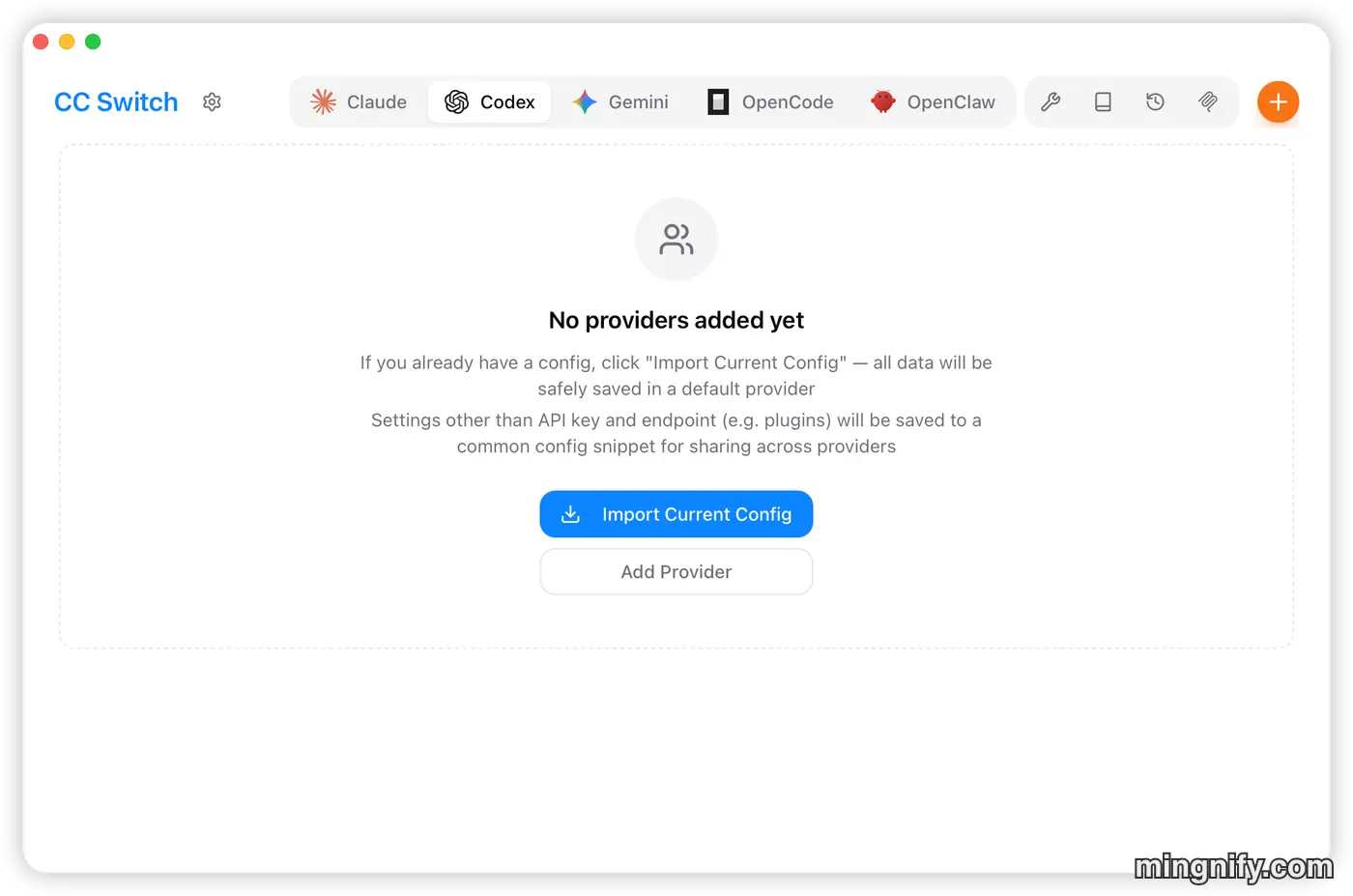
- 安装后运行CC-Switch主程序,界面如下。
Windows
- 点击下载链接→ 传送门 ←,进入CC-Switch的Github Release页面
- 鼠标滚动到最下方选择适合自己版本的安装包,windows系统推荐下载普通msi后缀的安装包进行安装
重要
以下命令中的文件名包含占位符版本号 x.x.x,请访问 GitHub Releases 页面查看最新版本,并替换为实际的版本号和完整文件名。
Debian/Ubuntu 系统:
1 | # 下载 .deb 包 |
环境检查
注意
请你最好进行此步的环境检查步骤!!!
如果你有经验,能确认你的Nodejs环境以及cc、codex、gemini的cli安装没问题,配置目录也都存在,可以忽略这一步,直接进入以下的CC Switch配置
配置 Provider (供应商)
首次启动时,CC-Switch 会自动扫描本地已安装的 AI CLI 工具。
进入“供应商”标签页,选择预设或自定义填写你的 API Key 与 Base URL。
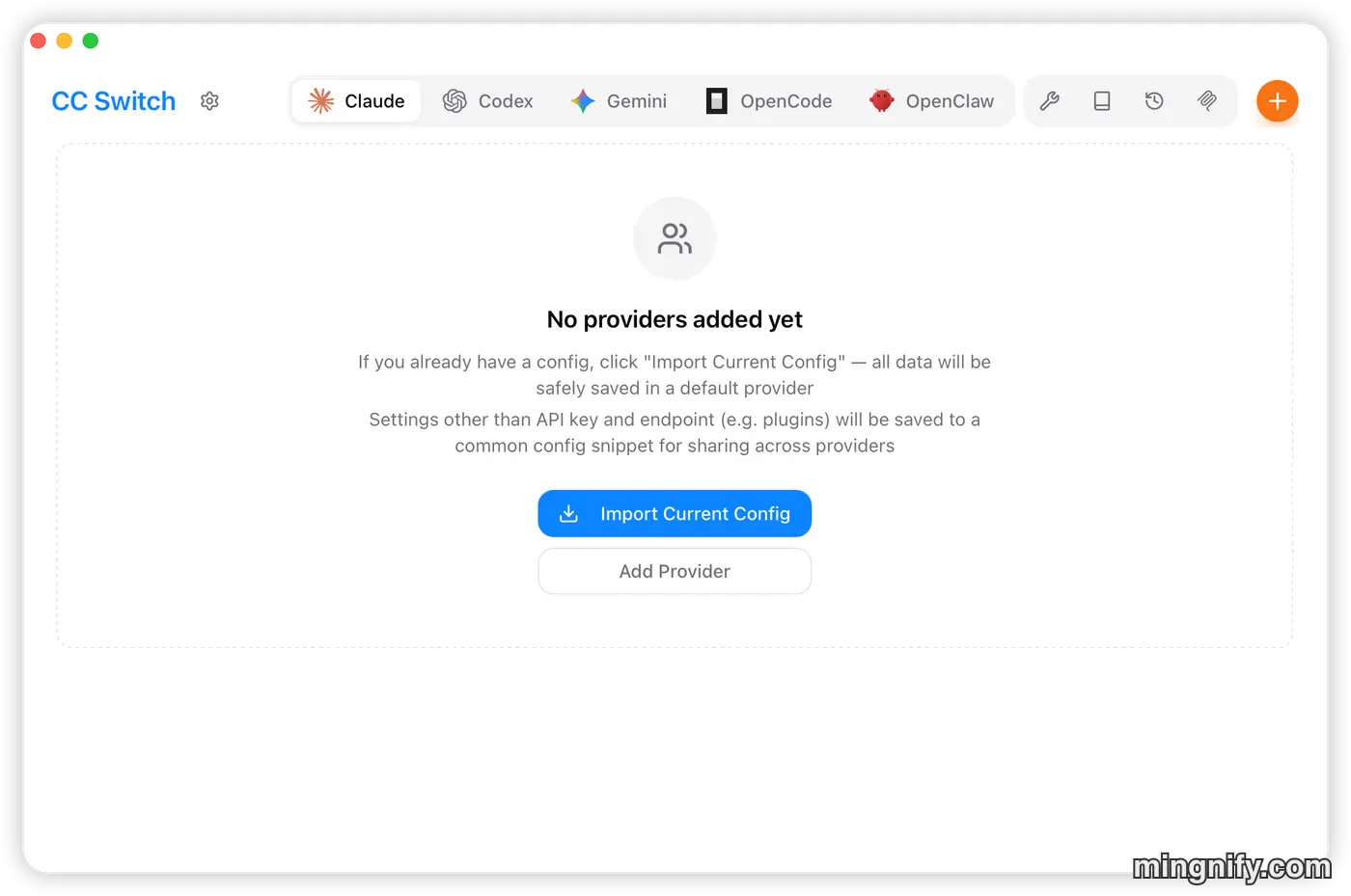
选中所需的 Provider,点击“启用”完成配置注入。
Claude Code 配置
配置 OpenRouter
- API Format:选择,OpenAl Chat Completions (Requires proxy)
- Auth Field:选择,ANTHROPIC_AUTH_TOKEN (Default)
- Proxy Config:
- 根据情况选择:
http://127.0.0.1:7890/socks5://127.0.0.1:1080
- 根据情况选择:
- 模型配置如下:在 anthropic 不同模型的配置项中,配置个人想要使用的模型,在 Claude code 对应的配置项模型名称,即可调用到需要的模型。例如:
ANTHROPIC_MODEL
(Main Model) 配置为:stepfun/step-3.5-flash:free,Claude Code 使用选择了Main Model,则默认会调用stepfun/step-3.5-flash:free
| 字段名称 (配置项) | 含义与作用 (Claude Code 的预设逻辑) | 建议内容 (OpenRouter 模型 ID 推荐) |
|---|---|---|
ANTHROPIC_MODEL(Main Model) |
默认主力模型 兜底用的模型。当你在终端直接对话,或者任务分类不明确时,系统默认调用的主模型。 |
建议使用综合能力强、你最顺手的模型: • z-ai/glm-5-turbo• anthropic/claude-3.5-sonnet• openai/gpt-4o• stepfun/step-3.5-flash:free |
ANTHROPIC_DEFAULT_HAIKU_MODEL(Default Haiku) |
干杂活模型(追求极速和低价) 负责后台的“小任务”,比如:总结终端输出、生成 Git 提交信息、快速读取小文件内容等。 轻量快速 |
建议使用响应极快、极便宜的模型: • google/gemini-2.5-flash• meta-llama/llama-3.1-8b-instruct• anthropic/claude-3-5-haiku• |
ANTHROPIC_DEFAULT_SONNET_MODEL(Default Sonnet) |
核心编程主力(追求代码质量) 这是写代码的“打工人”。当需要生成核心业务代码、进行复杂重构或精准修改文件时,会调用此模型。 平衡 |
建议使用当下编程能力最顶级的模型: • anthropic/claude-3.5-sonnet• anthropic/claude-3.7-sonnet• z-ai/glm-5-turbo |
ANTHROPIC_DEFAULT_OPUS_MODEL(Default Opus) |
宏观架构模型(追求长文本和深度) 处理极端复杂的任务,比如:需要读取大量文件理解整个项目架构、解决跨文件的深度 Bug。 最强能力 |
建议使用长上下文和逻辑极强的模型: • google/gemini-2.5-pro• anthropic/claude-3-opus• openai/o3-mini |
ANTHROPIC_REASONING_MODEL(Reasoning Model) |
深度思考模型(追求逻辑推理) 当你要求它“想清楚再做”,或者遇到需要极强逻辑拆解的算法问题时,用来生成思维链(Thinking 过程)。 |
建议使用自带深度推理(CoT)的模型: • deepseek/deepseek-r1• openai/o3-mini |
总结
CC-Switch 的核心价值在于将“配置逻辑”与“使用逻辑”彻底分离。它不仅解决了多模型切换的效率问题,更通过可视化面板大幅降低了 MCP 和 Skills 等 AI 高级生态功能的使用门槛。
常见问题
CC Switch 支持哪些 AI CLI 工具?
CC Switch 支持五个工具:Claude Code、Codex、Gemini CLI、OpenCode 和 OpenClaw。每个工具都有专属的供应商预设和配置管理。
切换供应商后需要重启终端吗?
大多数工具需要重启终端或 CLI 工具才能使更改生效。例外的是 Claude Code,它目前支持供应商数据的热切换,无需重启。
切换供应商之后我的插件配置怎么不见了?
CC Switch 使用“通用配置片段”功能,在不同的供应商之间传递 Key 和请求地址之外的通用数据,您可以在“编辑供应商”菜单的“通用配置面板”里,点击“从当前供应商提取”,把所有的通用数据提取到通用配置中,之后在新建“供应商”的时候,只要勾选“写入通用配置”(默认勾选),就会把插件等数据写入到新的供应商配置中。您的所有配置项都会保存在运行本软件的时候,第一次导入的默认供应商里面,不会丢失。
macOS 提示”未知开发者”警告一如何解决?
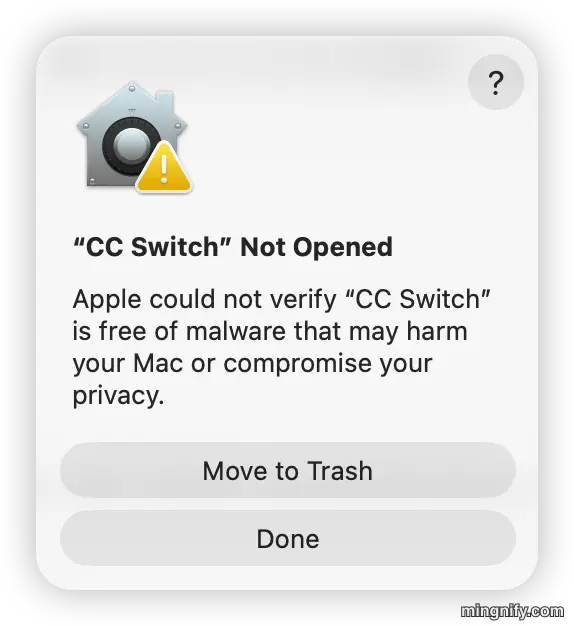
这是由于作者没有苹果开发者账号(正在注册中)。
- 关闭警告后,前往系统设置 → 隐私与安全性 → 仍要打开。之后应用即可正常打开。
- 或者,点击右上角的问号快速访问隐私与安全性,开启
为什么总有一个正在激活中的供应商无法删除?
本软件的设计原则是“最小侵入性”,即使卸载本软件,也不会影响应用的正常使用。 所以系统总会保留一个正在激活中的配置,因为如果将所有配置全部删除,该应用将无法正常使用。如果你不经常使用某个对应的应用,可以在设置中关掉该应用的显示。如果你想切换回官方登录,可以参考下条。
如何切换回官方登录?
可以在预设供应商里面添加一个官方供应商。切换过去之后,执行一遍 Log out / Log in 流程,之后便可以在官方供应商和第三方供应商之间随意切换。CodeX 可以在不同官方供应商之间进行切换,方便多个 Plus 或者 Team 账号之间切换。
我的数据存储在哪里?
- 数据库:
~/.cc-switch/cc-switch.db(SQLite — 供应商、MCP、提示词、技能) - 本地设置:
~/.cc-switch/settings.json(设备级 UI 偏好设置) - 备份:
~/.cc-switch/backups/(自动轮换,保留最近 10 个) - SKILLS:
~/.cc-switch/skills/(默认通过软链接连接到对应应用) - 技能备份:
~/.cc-switch/skill-backups/(卸载前自动创建,保留最近 20 个)
参考
项目地址: https://github.com/farion1231/cc-switch
CC Switch 用户手册:https://github.com/farion1231/cc-switch/blob/main/docs/user-manual/zh/README.md


