
frontend-slides skill:生成可分享、可部署的网页 PPT
如果你经常做 PPT,大概率遇到过这些问题:
- 有想法,但排版很耗时间。
- AI 生成的 PPT 太像模板。
- NotebookLM 这类工具导出的内容不好改。
- PPT 发出去后,字体、动画、版本兼容又容易出问题。
frontend-slides 换了一个思路:不先生成传统 PPT,而是直接生成网页演示文稿。
它是一个 Claude Code Skill,可以从零创建演示文稿,也可以把已有 PPTX 转成网页版本。最后通常会得到一个自包含 HTML 文件,里面有 CSS、JavaScript、动画和导航逻辑。用浏览器打开就能演示,也可以部署成链接发给别人。
它是什么
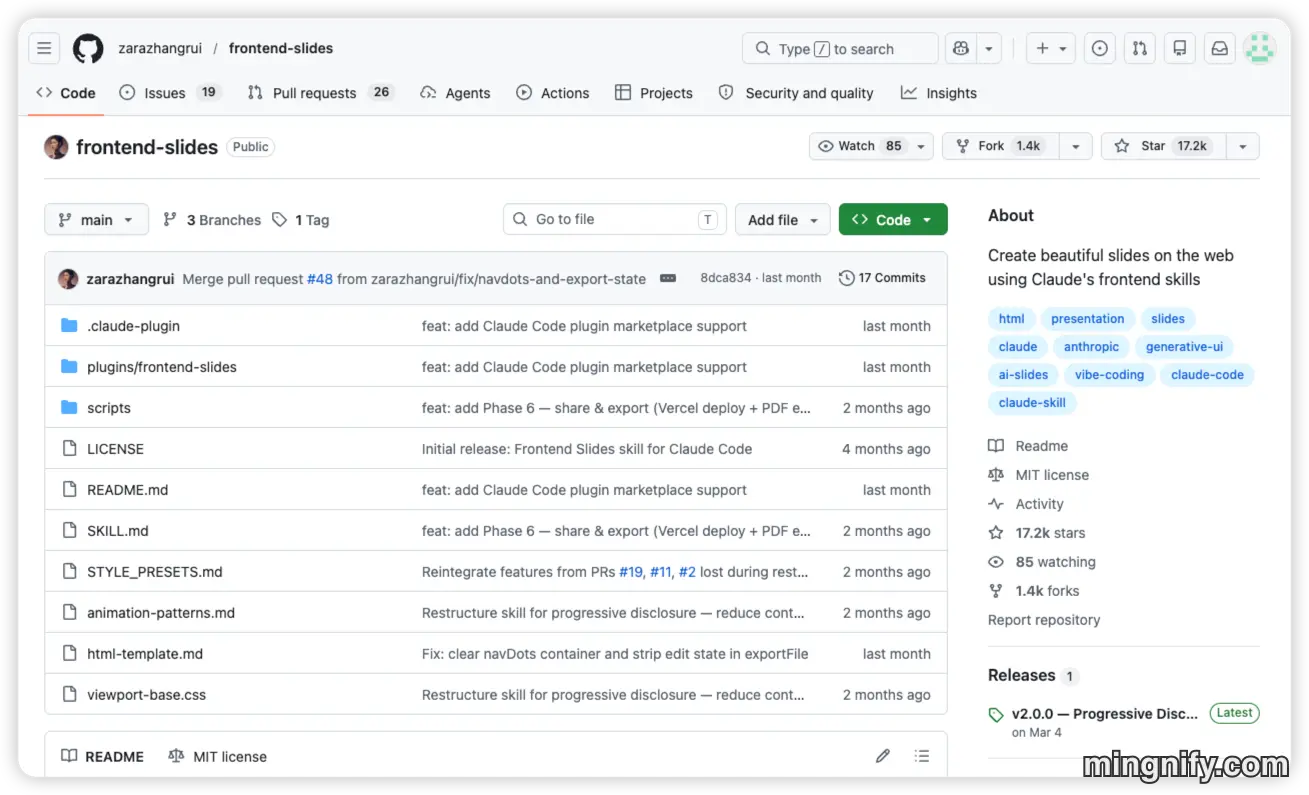
frontend-slides 是一个制作 HTML 演示文稿的 Agent Skill。
它的目标很直接:
让不会设计、不会写前端的人,也能用 AI 做出更像作品的网页 PPT。
它不是套一个普通模板,而是把内容整理、风格选择、页面生成、导出分享串成一套流程。
它适合这些场景:
- 产品路演或 pitch deck
- 课程、教程、分享稿
- 把已有 PPTX 转成网页演示
- 做一个可在线访问的演示页面
- 给博客、视频或自媒体内容做视觉化幻灯片
为什么我觉得它值得关注
传统 PPT 编辑方便,但也有几个麻烦:文件重、依赖软件、分享链路长,动画和网页能力有限。
HTML 幻灯片更适合在线传播:
- 打开即用:浏览器就能播放。
- 容易分享:部署后就是一个链接。
- 动效更自由:CSS 和 JS 能做更自然的页面动画。
- 方便保存:单文件 HTML 很好迁移。
- 方便继续修改:本质是代码,后续可以让 Agent 改文案、布局和样式。
对自媒体和独立开发者来说,这点很有用。很多时候,我们需要的不是一份办公文档,而是一个能展示、传播、继续迭代的视觉内容。
它的核心思路
frontend-slides 的思路可以概括成一句话:
先看效果,再做选择。
很多人说不清自己想要什么风格。你问他“要科技风还是杂志风”,他可能也没概念。
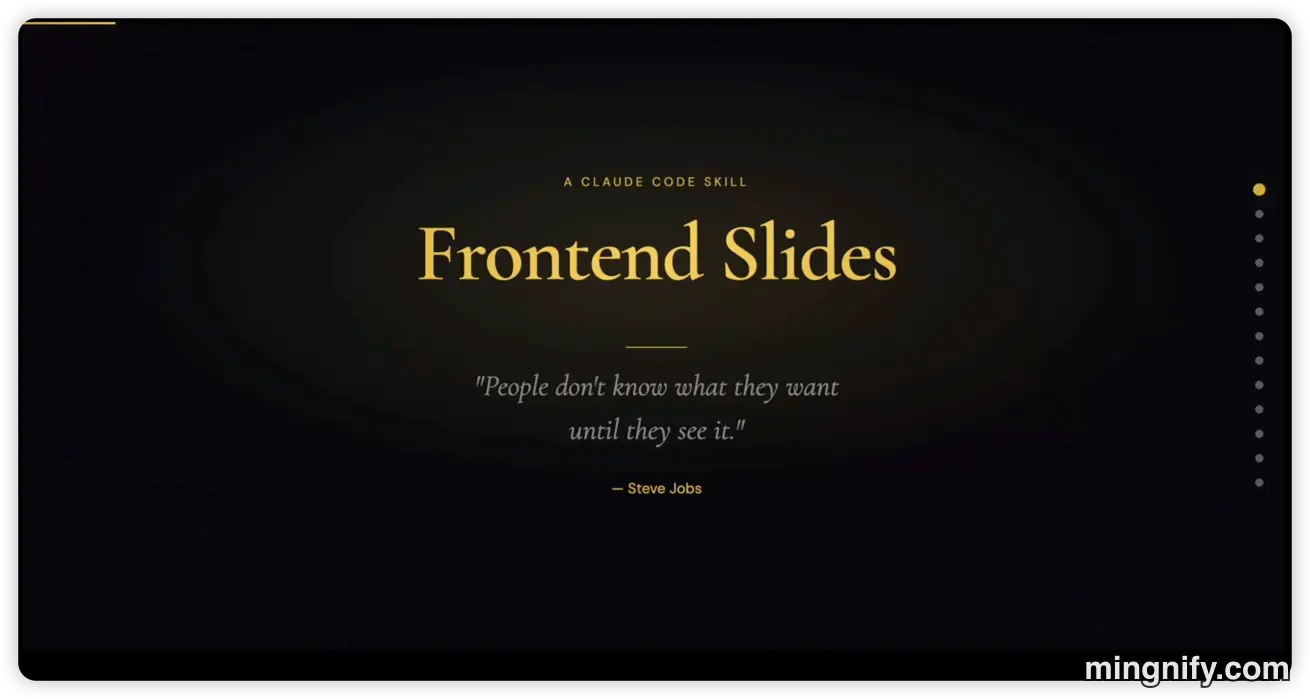
所以这个 Skill 不只让你描述偏好,而是先生成几个风格预览。看到真实页面后,再选一个方向。
这比反复写提示词更直接。
它的大致流程是:
- 判断任务类型:新建演示、转换 PPT,还是增强已有 HTML。
- 询问用途、页数和内容准备情况。
- 如果有图片,先扫描图片,判断哪些能用。
- 生成多个风格预览,让你选择。
- 生成完整 HTML 演示文稿。
- 按需导出 PDF 或部署到线上。
这个流程对非设计师很友好,因为它把“想象风格”变成了“对比效果”。
它生成的不是普通网页
frontend-slides 对演示文稿有明确约束。
最重要的一条是:每一页必须刚好适配视口,不能滚动。
这不是小细节。很多 AI 生成的 HTML PPT 最大的问题就是内容溢出:一页写太多,手机上看不全,投影时出现滚动条。
这个 Skill 明确要求:
- 每个
.slide都是100vh和100dvh。 - 每页都要
overflow: hidden。 - 字体大小和间距用
clamp()自适应。 - 图片高度限制在视口内。
- 内容太多就拆页,不硬塞。
- 处理低高度屏幕和减少动画偏好。
这些规则让结果更像真正能演示的作品,而不是只能截图看的网页。
风格上避免 AI 味
很多 AI 生成页面一眼就能看出来:紫色渐变、白底卡片、圆角按钮、Inter 字体,最后都长得差不多。
frontend-slides 明确反对这种“AI 味”。
它内置了一批风格预设,比如:
- Bold Signal:深色背景 + 高冲击力色块
- Electric Studio:黑白蓝分屏,偏专业展示
- Creative Voltage:电蓝色和荧光色,适合创意主题
- Dark Botanical:深色、暖色、柔和抽象形状
- Notebook Tabs:纸质笔记本标签页风格
- Vintage Editorial:复古杂志感,更有个性
- Neon Cyber:霓虹、网格、科技感
- Paper & Ink:偏文学、纸张和编辑排版
这些预设不只是换颜色,还包括字体、布局、背景、动效和视觉元素。
也就是说,它不是让 AI 随机发挥,而是给 AI 一个更稳定的审美框架。
使用方式
如果通过 Claude Code 插件市场安装,可以使用下面的命令:
1 | /plugin marketplace add zarazhangrui/frontend-slides |
安装后,在 Claude Code 里输入:
1 | /frontend-slides |
然后告诉它你要做什么,比如:
1 | 我想做一个关于 AI Agent 工作流的 10 页分享稿,风格要偏科技、清晰、有动效。 |
它会继续问几个问题:用途是什么、预计多少页、内容是否准备好、是否需要在浏览器里编辑文字。
如果你已有 PPTX,也可以直接说:
1 | 把这个 presentation.pptx 转成网页幻灯片。 |
它会先提取 PPT 里的文字、图片和备注,让你确认内容,再重新设计成网页版本。
适合怎么用
我更推荐把它当成“演示内容生产器”,而不是单纯的 PPT 替代品。
把文章变成演示稿
你可以把一篇博客、一份教程或一段长文交给它,让它拆成 8 到 12 页演示稿。
这适合做:
- YouTube 视频脚本配图
- 小红书或公众号配套长图思路
- 课程讲义
- 产品功能介绍
重点是先让 AI 帮你压缩结构,再用 frontend-slides 做视觉呈现。
把产品介绍变成在线 Demo
如果你是独立开发者,可以用它快速做一个产品介绍页面。
比如:
- 首页说明产品解决什么问题
- 中间几页展示核心功能
- 后面放使用场景、价格和 CTA
最后部署到 Vercel,就能得到一个可以发给用户、投资人或朋友的链接。
把旧 PPT 变成网页版本
很多老 PPT 内容还不错,但视觉过时。
这时可以让它先提取原 PPT 内容,再重新选择风格。这样能保留原来的信息结构,同时得到一个更现代的网页演示版本。
这比手动一页页重做省很多时间。
和普通 AI PPT 工具的区别
它和常见 AI PPT 工具最大的区别,不是“能不能生成幻灯片”,而是输出形态。
普通 AI PPT 工具通常生成 .pptx 或 PDF。
frontend-slides 生成的是 HTML。
这会带来几个变化:
- 修改方式从拖拽编辑,变成让 Agent 改代码。
- 分享方式从传文件,变成发链接。
- 动画方式从 PPT 动画,变成网页动画。
- 视觉边界从办公模板,变成前端页面设计。
如果最终目标是开会汇报,传统 PPT 仍然方便。
但如果目标是在线传播、产品展示、公开演讲或内容复用,HTML 演示会更灵活。
使用时的注意点
它很强,但不是完全不用管。
我建议注意这几点:
- 先给清楚的大纲:不要只给一句主题。大纲越清晰,结果越稳。
- 每页少放内容:一页只讲一个重点,不要把文章原文塞进去。
- 先选风格,再生成全稿:不要急着一次生成最终版本。
- 图片要提前整理:如果有截图、logo、产品图,单独放一个文件夹更好。
- 生成后检查小屏幕:尤其是手机横屏和投影比例。
- 重要场合仍要人工验收:AI 可以加速,但最后一遍要自己过。
这类工具最适合做 80% 的初稿和视觉探索。最后 20% 的表达、取舍和节奏,还是要人来判断。
我推荐的工作流
如果你想稳定产出一份不错的网页 PPT,可以按这个流程来:
- 先用普通 AI 聊天工具整理主题和大纲。
- 把大纲压缩成每页一个核心信息。
- 准备产品截图、logo 或参考图。
- 用
frontend-slides生成三个风格预览。 - 选一个最适合目标受众的风格。
- 生成完整 HTML。
- 检查每页是否过载。
- 让 Agent 修改不自然的文案和布局。
- 最后导出 PDF 或部署成网页链接。
这个流程比直接说“帮我做一个 PPT”更可控。
它背后的一个启发
frontend-slides 最值得借鉴的地方,不只是它能做网页 PPT,而是它的 Skill 组织方式。
它没有把所有说明塞进一个超长提示词,而是拆成多个文件:
SKILL.md负责核心流程。STYLE_PRESETS.md负责风格预设。viewport-base.css负责视口适配。html-template.md负责页面架构。animation-patterns.md负责动效参考。- 脚本文件负责 PPT 提取、PDF 导出和部署。
这种结构很适合 Agent 使用。
主说明只告诉 Agent “什么时候该看什么”,细节按需加载。这也符合一个实用的 Agent 设计原则:给 Agent 地图,不要一次性塞一本说明书。
如果你正在做自己的 Agent Skill,这个项目可以作为参考。
总结
frontend-slides 适合想用 AI 做高质量演示文稿的人,尤其适合自媒体、独立开发者、产品经理和技术分享者。
它不是“又一个 PPT 生成器”,而是把演示文稿变成可设计、可部署、可迭代的网页作品。
如果只是临时做一份公司内部汇报,传统 PPT 可能更直接。
但如果你想要更强的视觉表达、更方便的在线分享,以及更适合 AI 继续修改的格式,frontend-slides 值得试试。

