
Obsidian 社区插件:极简与高效的完美平衡
随着不断探索,持续更新,欢迎关注收藏
搜索关键词,对应插件的分类/标签/名称,快速定位需要的插件
相关阅读:Obsidian 完全使用指南:如何打造高效的个人知识库,Obsidian 核心插件:零配置搭建极简个人知识库
Obsidian 社区插件概况
Obsidian 的强大,很大程度上归功于其繁荣的社区插件(Community Plugins)生态。这些由全球开发者贡献的第三方扩展,能突破原生功能的边界,将纯文本编辑器打造成全能的个人工作台。
但在面对海量插件时,强烈建议保持以下“极简”原则:
- 痛点驱动,按需安装: 只有当你在记录、写作或梳理逻辑时遇到了真实的效率瓶颈,再去寻找对应的插件解决。切忌陷入“差生文具多”的折腾陷阱。
- 克制启用,定期断舍离: 安装但未启用的插件虽然不会拖慢 Obsidian 的启动和运行速度,但依然会增加云端同步的时间和个人的管理心智负担。建议定期清理长达一个月未使用的插件。
- 核心为主,插件为辅: 插件只是手段,知识的沉淀与产出才是目的。构建系统时应以 Obsidian 核心功能为基石,社区插件作为特定场景的增强。
接下来,我们将按核心使用场景,为你精选一系列真正实用、能显著提升生产力的社区插件清单。
必备社区插件
安装英文字母(A-Z)顺序排列
搜索关键词,对应插件的分类/标签/名称,快速定位需要的插件
Advanced Canvas
- 插件名称:Advanced Canvas
- 插件下载:493,000+次(时间:2026-3-8)
- 插件说明:提升您的Canvas画布体验。创建演示文稿、流程图等。
- 插件标签:数据呈现、流程图、画布管理、文本编辑
- 插件安装:Obsidian 插件市场下载安装,搜索:Advanced Canvas
Advanced Tables
- 插件名称:Advanced Tables
- 插件下载:2,658,000+次(时间:2026-3-8)
- 插件说明:改进的表格导航、格式化和操作功能。
- 插件标签:文本编辑、表格类
- 插件安装:Obsidian 插件市场下载安装,搜索:Advanced Tables
Claudian
- 插件名称: Claudian
- 插件下载:无(未上架 Obsidian 三方插件市场)
- 插件说明: 接入Claude Code 和 Codex 等 AI 能力
- 插件标签:AI
- 插件安装:进入 GitHub,选择合适的方法安装,包括:BRAT等
- GitHub 地址:https://github.com/YishenTu/claudian
BRAT
- 插件名称:BRAT
- 插件下载:596,000+次(时间:2026-3-8)
- 插件说明:让你可以安装未上架的插件,主题。
- 插件标签:插件管理
- 插件安装:Obsidian 插件市场下载安装,搜索:BRAT
- 插件备注:安装后登录账号,可解决Obsidian无法下载第三方插件的问题,能直接在插件市场获取第三方插件资源。
Clear Unused Images
- 插件名称:Clear Unused Images
- 插件下载:135,000+次(时间:2026-3-8)
- 插件说明:点击侧边栏按钮,移除笔记中未使用的图片附件,实现仓库“瘦身”,保持Obsidian界面清爽。
- 插件标签:附件管理、图片/图像管理
- 插件安装:Obsidian 插件市场下载安装,搜索:Clear Unused Images
- 插件备注:清理图片的时候,不会弹窗提示,且只有弹窗清理日志 log,不会保存本地,谨慎使用
Commander
- 插件名称:Commander
- 插件下载:468,000+次(时间:2026-3-8)
- 插件说明:自定义Obsidian界面快捷按钮,比如快速分屏、置顶等功能,可自由选择按钮添加位置并自定义功能动作。
- 插件标签:便捷效率、窗口、视图、
- 插件安装:Obsidian 插件市场下载安装,搜索:Commander
CSV Lite
- 插件名称:CSV Lite
- 插件下载:7,035+次(时间:2026-5-13)
- 插件版本:1.7.0
- 插件作者:liubinfighter
- 插件说明:在 Obsidian 工作区中直接打开和编辑 CSV 文件,保持功能极简,不做过度封装。
- 插件标签:表格类、附件管理、数据呈现
- 插件安装:Obsidian 插件市场下载安装,搜索:CSV Lite
- 插件仓库:https://github.com/liubinfighter/csv-lite
- 插件备注:
- 适合需要在 Obsidian 中查看、轻量编辑
.csv文件的场景。 - 相比把 CSV 转成 Markdown 表格,它更适合保留原始 CSV 文件格式,方便与 Excel、Numbers、脚本或其他数据工具继续协作。
- 核心定位是“Just open and edit a CSV file in workspace view, no more. Keep it simple.”
- 适合需要在 Obsidian 中查看、轻量编辑
Custom Attachment Location
- 插件名称:Custom Attachment Location
- 插件下载:159,000+次(时间:2026-3-8)
- 插件说明:使用变量($filename, $data等)自定义附件位置,如Typora。
- 插件标签:附件管理、图片管理
- 插件安装:Obsidian 插件市场下载安装,搜索:Custom Attachment Location
- 插件备注:
- 支持按自定义规则保存附件路径,并会对路径中的空格自动进行 URL 编码,替换为
%20,便于 Obsidian 正常识别和显示图片。
- 支持按自定义规则保存附件路径,并会对路径中的空格自动进行 URL 编码,替换为
Dataview
- 插件名称:Dataview
- 插件下载:3,805,000+次(时间:2026-3-8)
- 插件说明:面向数据狂热者的高级查询功能。
- 插件标签:数据呈现、数据
- 插件安装:Obsidian 插件市场下载安装,搜索:Dataview
- 插件备注:高性能的索引 md 文件,并创建复杂的查询视图,如表格,列表,任务,日历视图
Dataview(社区) 和 Bases(官方) 对比
如果你只是需要一个像 Notion 那样的表格来管理笔记状态,Bases 完全可以平替 Dataview;但如果你有复杂的查询和任务聚合需求,Dataview 依然无可替代。
| 对比维度 | 原生 Bases (官方最新) | 社区 Dataview (老牌神级) |
|---|---|---|
| 核心交互逻辑 | 类似 Notion:纯图形化界面 (GUI),鼠标拖拽,零代码门槛 | 类似 SQL:纯代码输入查询语法,学习曲线较陡峭 |
| 数据读写能力 | 双向读写:在表格中直接修改数据,对应笔记的属性会实时同步更新 | 单向只读:仅抓取和展示数据,要修改内容必须点开原始笔记 |
| 检索数据深度 | 浅层结构化:主要依赖笔记头部的 Properties(属性区) | 深度解剖:能抓取 Properties、正文内联字段、甚至精准提取散落的 - [ ] 待办任务 |
| 适用人群与场景 | 结构化管理:适合建立书单、AI 工具网址导航、内容发布控制面板 | 碎片化聚合:适合复杂的多条件复合查询、提取散落在每天日记中的打卡与碎片任务 |
Day Planner
- 插件名称:Day Planner
- 插件下载:759,000+次(时间:2026-3-8)
- 插件说明:从Markdown笔记中的任务列表进行日计划,具有增强的时间块功能。
- 插件标签:便捷效率、数据呈现
- 插件安装:Obsidian 插件市场下载安装,搜索:Day Planner
- 插件备注:用于时间管理和日记管理,搭配Time Stampler插件使用,能在右侧生成任务时间轴Timeline,帮助掌控每日行程。
Editing Toolbar
- 插件名称:Editing Toolbar
- 插件下载:1,237,000+次(时间:2026-3-8)
- 插件说明:旨在增强 Obsidian 的可视化编辑体验。提供类似于 Word,在线办公软件 的浮动工具栏等交互方式。
- 插件标签:文本编辑、文字样式、
- 插件安装:Obsidian 插件市场下载安装,搜索:Editing Toolbar
Emoji Toolbar
- 插件名称:Emoji Toolbar
- 插件下载:446,000+次(时间:2026-3-8)
- 插件说明:快速搜索并插入表情到您的编辑器中。
- 插件标签:文本编辑、表情包
- 插件安装:Obsidian 插件市场下载安装,搜索:Emoji Toolbar
Excalidraw
- 插件名称:Excalidraw
- 插件下载:5,588,000+次(时间:2026-3-8)
- 插件说明:将 Excalidraw 这一功能丰富的草图工具集成到 Obsidian 中。您可以在您的库中存储和编辑 Excalidraw 文件,可以将图形嵌入到文档中,还可以在 Excalidraw 中链接到文档和其他图形。
- 插件标签:软件联动、图像、图表、数据呈现、
- 插件安装:Obsidian 插件市场下载安装,搜索:Excalidraw
File Explorer Note Count
- 插件名称:File Explorer Note Count
- 插件下载:245,000+次(时间:2026-3-8)
- 插件说明:查看文件资源管理器中每个文件夹内的笔记数量。
- 插件标签:数据呈现
- 插件安装:Obsidian 插件市场下载安装,搜索:File Explorer Note Count
Folder Quick Switcher
- 插件名称:Folder Quick Switcher
- 插件下载:无(未上架 Obsidian 三方插件市场,时间:2026-5-16)
- 插件版本:0.1.1
- 插件作者:mingnify
- 插件说明:快速搜索并定位仓库里的文件夹,体验类似 Obsidian 自带的快速切换器,只是搜索对象从笔记变成文件夹。
- 插件标签:便捷效率、文件管理、文件夹导航
- 插件安装:进入 GitHub 手动安装,或通过 BRAT 添加 Beta plugin 安装。
- 插件仓库:https://github.com/mingnify/obsidian-folder-quick-switcher
- 插件备注:
- 支持按文件夹名称或完整路径模糊搜索。
- 选中文件夹后,会在 Obsidian 左侧文件浏览器中定位该文件夹;如果文件浏览器未打开,插件会尝试自动打开。
- 可在「设置 -> 快捷键」中搜索
Open folder quick switcher并绑定快捷键。 - 插件本地运行,不收集统计数据、不发送网络请求、不存储用户数据。
Git
- 插件名称:Git
- 插件下载:2,258,000+次(时间:2026-3-8)
- 插件说明:集成Git版本控制、自动备份和其他高级功能。
- 插件标签:软件联动、同步备份、GitHub
- 插件安装:Obsidian 插件市场下载安装,搜索:Git
Git使用方法
电脑端配置方法
- 初始化:建立 GitHub 私有化仓库,并将本地Obsidian 同步到 GitHub
- .gitignore配置:过滤掉如下数据,为了:避免频繁提交,防止设备冲突,隐私与干净等
1 | .obsidian/workspace |
- Git 插件配置:
- Auto commit-and-sync after stopping file edits:开启,当我停止编写笔记的时候,就尝试往 GitHub 同步内容
- Auto commit-and-sync interval (minutes)(自动提交和同步间隔(分钟)):设置为 1
- Pull on startup:开启,每次启动 Obsidian,都先去 GitHub pull 拉取一下内容,保持本地文件和 GitHub 文件同步
配置参数说明
Push on commit-and-sync ,建议开启
含义 :控制是否在执行”提交并同步”操作时进行推送(push)
开启时 :
- 执行 commit-and-sync 操作时,会依次完成: 提交 → 推送 到远程仓库
- 这是最常用的配置,确保你的更改不仅提交到本地,还会同步到远程仓库
关闭时 :
- commit-and-sync 操作会变成 仅提交 到本地仓库
- 不会推送到远程仓库
- 注意:虽然只执行提交,但这个操作仍然叫”commit-and-sync”
Pull on commit-and-sync ,建议开启
含义 :控制是否在执行”提交并同步”操作时从远程仓库拉取(pull)更新
开启时 :
- 执行 commit-and-sync 操作时,会依次完成: 拉取 → 提交 → 推送
- 这会先从远程仓库获取最新的更改,然后再提交你的更改
- 适合在多设备间同步时使用,可以避免冲突
关闭时 :
- commit-and-sync 操作会变成 仅提交和推送
- 不会先从远程仓库拉取更新
- 适合单人使用,或者你确定远程仓库不会有其他更改
GitHub (Obsidian Git 插件) 和 Remotely Save (OneDrive)对比
| 维度 | GitHub (Obsidian Git 插件) | Remotely Save (OneDrive) |
|---|---|---|
| 同步原理 | Git 增量备份 & 提交 | 基于云盘 API 的文件覆盖/对比 |
| 版本控制 | 极强。能找回任何一个版本,支持分支 | 弱。依赖 OneDrive 自身的回收站 |
| 配置难度 | 较高 (需配置 SSH/Token, 了解 Git 概念) | 较低 (网页授权登录即用) |
| 移动端体验 | 较差/复杂。iOS 需要第三方工具或实验功能 | 良好。插件内置同步逻辑,全平台通用 |
| 冲突处理 | 极强 (Git 处理冲突是专业的) | 一般 (容易产生同步副本或丢失更改) |
| 隐私性 | 私有仓库安全性高,但 GitHub 能看到内容 | 受限于微软,但支持 End-to-End 加密 |
Obsidian Git 插件文件操作详解
| 英文命令 | 中文常用名称 | 在 M (已修改) 状态下的含义 | 在 U (未追踪/新文件) 状态下的含义 |
|---|---|---|---|
| Open File | 打开文件 | 在编辑器中打开该笔记。 | 在编辑器中打开该笔记。 |
| Discard | 丢弃更改 | 回退到上次提交的状态,丢失本次所有未保存的修改。 | 直接删除该文件!因为 Git 没记录过它,丢弃即意味着物理删除。 |
| Stage | 暂存 | 将该文件的所有修改标记为“准备提交”。 | 将这个新文件标记为“准备提交”,纳入 Git 管理。 |
| Stage hunk | 暂存块 | 仅将文件中某一段特定的修改加入暂存区(适合只想提交部分改动时)。 | 将新文件中的某一段内容加入暂存区(新文件通常整体就是一个块)。 |
| Reset hunk | 重置块 | 撤销对该段修改的“暂存”状态,让它回到“未暂存”列表。 | 撤销对该段新内容的“暂存”状态。 |
基于 Git 的 AI 修改笔记后的撤销与回退
当 AI 对笔记的修改不理想时,可通过 Obsidian Git 插件快速回退:
- 方案 A:一键恢复(修改尚未暂存)
- 状态:文件在
Changed列表,显示为 M。 - 操作:点击 Discard。
- 效果:彻底丢弃 AI 的修改,笔记瞬间恢复到上次提交(Commit)时的状态。
- 状态:文件在
- 方案 B:两步撤销(修改已点暂存)
- 状态:文件在
Staged列表。 - 步骤:
- 点击 Reset hunk:将修改从暂存区撤回(变为待处理状态)。
- 点击 Discard:彻底抹除这些修改。
- 状态:文件在
操作小提示:
- Discard 是“粉碎机”:对 M 状态是撤销修改,对 U 状态(新文件)是直接删除。谨慎使用!
- 先快照:AI 大改前先执行一次
Commit,确保有一个稳妥的还原点。 - 先对比:在 Discard 前点击文件名查看 Diff,确认 AI 到底改了哪里,避免误删有用信息。
- 终极兜底:若 Git 操作失误丢失内容,立即
Ctrl+P搜索File recovery使用 Obsidian 自带快照找回。
访问:Git: Open source control view,如下图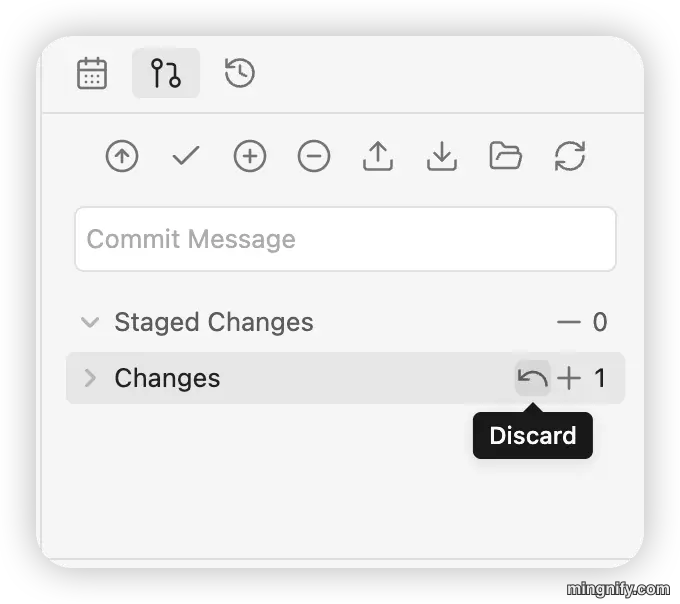
Hover Editor
- 插件名称:Hover Editor
- 插件下载:464,000+次(时间:2026-3-8)
- 插件说明:将页面预览的悬停弹出窗口转换为完全工作的编辑实例。
- 插件标签:便捷效率
- 插件安装:Obsidian 插件市场下载安装,搜索:Hover Editor
- 插件备注:按住Ctrl(Windows)/Command(Mac)点击笔记内的链接,可预览目标笔记;支持“钉住”功能,生成悬浮笔记,方便对照查看信息。
Journals
- 插件名称:Journals
- 插件下载:91,000+次(时间:2026-3-8)
- 插件说明: 管理您的journals。
- 插件标签:便捷效率
- 插件安装:Obsidian 插件市场下载安装,搜索:Journals
- 插件备注:日记管理插件,右侧侧边栏会显示日历,点击日期可快速跳转至对应的日、周、月笔记页面。
Kanban
- 插件名称:Kanban
- 插件下载:2,150,000+次(时间:2026-3-8)
- 插件说明:在Obsidian中,创建基于Markdown的Kanban看板,可以连接你的笔记
- 插件标签:任务类、数据呈现
- 插件安装:Obsidian 插件市场下载安装,搜索:Kanban
Obsidian Kanban 核心任务流转机制
- 1. 显示卡片复选框 (Display card checkbox) ——【原地打勾】
- 机制: 在每张卡片前生成一个可见的复选框
[ ]。 - 特点: 勾选后卡片不会移动,仅在视觉上显示划线/完成状态。
- 适用场景: 适合轻量级的清单管理(如购物单、备忘录),任务不需要在不同进度状态(如“计划中”、“进行中”)之间流转。
- 机制: 在每张卡片前生成一个可见的复选框
- 2. 将此列表中的卡片标记为已完成 (Mark cards in this list as complete) ——【拖拽结算】
- 机制: 针对单个特定列表(List/Column)的高级自动化设置。
- 特点: 卡片必须跨列拖拽进入该列表(如“Done”列),一旦落入,插件会自动为底层 Markdown 数据打上已完成的勾
[x]。 - 适用场景: 适合标准的项目进度管理,强调任务状态的流动感和“丢进完成箱”的仪式感。
- 3. 归档已完成卡片 (Archive completed cards) ——【一键清理】
- 机制: 看板的全局大扫除功能。
- 特点: 无论你是通过“原地打勾”还是“拖拽结算”完成的任务,只要触发此功能,所有带
[x]状态的卡片都会从看板界面瞬间隐藏,并被统一转移到底层 Markdown 文本末尾的## Archive(归档)区域。 - 适用场景: 保持工作区极简清爽的终极手段,同时确保所有完成的任务数据不丢失,方便日后复盘。
根据这三个要素,组合出两种最常用的看板工作流:
- 极简清单流: 开启
Display checkbox+ 定期点击Archive。(任务不动,原地勾选,定期清理视线) - 标准看板流: 关闭复选框显示,为最后一列开启
Mark as complete+ 定期点击Archive。(任务流动,拖拽结算,定期清理视线)
Lazy Plugin Loader
- 插件名称:Lazy Plugin Loader
- 插件下载:92000+次(时间:2026-3-8)
- 插件说明:插件重度用户的福音,Obsidian 启动缓慢终结者
- 插件标签:插件管理、便捷效率
- 插件安装:Obsidian 插件市场下载安装,搜索:Lazy Plugin Loader
- 插件备注:
- 为插件设置如下四种启动类型:Disable plugin、Instant、Short delay、Long delay
- 并且支持对,Short delay和Long delay,设置延迟时间
Media Extended
- 插件名称:Media Extended
- 插件下载:306,000+次(时间:2026-3-8)
- 插件说明:在笔记中直接集成、管理视频或音频,支持增强播放和时间戳功能。(闭源)
- 插件标签:附件管理、文本编辑
- 插件安装:Obsidian 插件市场下载安装,搜索:Media Extended
- 插件备注:支持在笔记中嵌入本地视频或在线视频URL;可标记视频时间节点创建笔记,也能直接截图,适合边看视频边记笔记的场景。
- 使用心得:
- 在使用 External Media 的“插入时间戳timestamp”相关功能前,先确保目标笔记是当前活动窗口。
Mononote
- 插件下载:27,935
- 插件说明:确保每个笔记只占用一个标签页。如果笔记已经打开,将聚焦于现有标签页而不是在当前标签页中打开相同的文件。
Notebook Navigator
- 插件名称:Notebook Navigator
- 插件下载:362,000+次(时间:2026-3-8)
- 插件说明:用干净的双栏界面替换默认文件浏览器,具有文件夹树、标签浏览、文件预览、键盘导航、拖放、固定笔记和可自定义的显示选项。
- 插件标签:便捷效率、搜索查询
- 插件安装:Obsidian 插件市场下载安装,搜索:Notebook Navigator
Outliner
- 插件名称:Outliner
- 插件下载:1,131,000+次(时间:2026-3-8)
- 插件说明: 像在Workflowy或Roam Research中一样处理您的列表。
- 插件标签:文本编辑
- 插件安装:Obsidian 插件市场下载安装,搜索:Outliner
- 插件备注:优化大纲笔记的编辑体验,支持手动拖动大纲节点,也可设置快捷键调整节点顺序,便于梳理思路逻辑。
Pandoc
- 插件名称:Pandoc
- 插件下载:482,000+次(时间:2026-3-8)
- 插件说明: 命令用于导出为Pandoc支持的格式,如DOCX、ePub和PDF。
- 插件标签:软件联动、附件管理
- 插件安装:Obsidian 插件市场下载安装,搜索:Pandoc
- 插件备注:突破Obsidian默认仅能导出PDF的限制,支持将笔记导出为Word、PPT等多种格式的文档。
Paste URL into Selection
插件名称:Paste URL into Selection插件下载:437,000+次(时间:2026-3-8)插件说明: 将URL粘贴到选定的文本中。插件标签:文本编辑、便捷效率插件安装:Obsidian 插件市场下载安装,搜索:Paste URL into Selection插件备注:选中文字后粘贴链接,可直接将选中的文字转化为超链接,快速关联外部网络内容。
PDF++
- 插件名称:PDF++
- 插件下载:493,000+次(时间:2026-3-8)
- 插件说明:史上最原生Obsidian的PDF标注工具。
- 插件标签:附件管理、文本编辑
- 插件安装:Obsidian 插件市场下载安装,搜索:PDF++
- 插件备注:功能强大的PDF批注插件,支持在Obsidian内边看PDF边批注,提升文献阅读和整理的效率。
Quick Explorer
- 插件名称:Quick Explorer
- 插件下载:138,000+次(时间:2026-5-16)
- 插件版本:0.2.16
- 插件作者:PJ Eby
- 插件说明:在标题栏或状态栏显示当前笔记路径,并提供可点击的路径面包屑,用鼠标或键盘快速浏览、切换同级文件和文件夹。
- 插件标签:便捷效率、文件管理、导航、面包屑
- 插件安装:Obsidian 插件市场下载安装,搜索:Quick Explorer
- 插件备注:
- 左下角看到类似
文件夹 / 子文件夹 / 当前笔记.md的当前路径,就是该插件提供的功能。 - 点击路径中的文件夹或文件名,可以弹出当前层级菜单,快速切换到同级文件、子文件夹或上级路径。
- 适合大仓库中减少文件树滚动,让当前笔记的位置更清晰。
- 当前本地安装目录为
.obsidian/plugins/quick-explorer。
- 左下角看到类似
Recent Files
- 插件名称:Recent Files
- 插件下载:959,000+次(时间:2026-3-8)
- 插件说明:显示最近打开的文件列表。
- 插件标签:搜索查询、便捷效率
- 插件安装:Obsidian 插件市场下载安装,搜索:Recent Files
Remotely Save
- 插件名称:Remotely Save
- 插件下载:1,736,000+次(时间:2026-3-8)
- 插件说明:非官方同步插件
- 插件标签:便捷效率、同步、备份
- 插件安装:Obsidian 插件市场下载安装,搜索:Remotely Save
- 插件备注:
- 远程服务:S3 or compatible、Dropbox、Webdav、/ OneDrive for personal 、Webdis (HTTP for Redis®)
- 实现苹果移动端与Windows电脑的跨平台同步,点击左侧功能按钮即可自动同步仓库内容。
相关配置:
- Schedule For Auto Run自动运行计划
- Run Once On Start Up Automatically启动时自动运行一次
- Sync On Save (experimental)保存时同步(实验性)
Strange New Worlds
- 插件名称:Strange New Worlds
- 插件下载:116,000+次(时间:2026-3-8)
- 插件说明: 揭示网络化思维以及你创建的奇怪新世界。
- 插件标签:数据呈现、搜索查询
- 插件安装:Obsidian 插件市场下载安装,搜索:Strange New Worlds
- 插件备注:在所有添加了双链的笔记页面右上角显示数字,标注该页面被其他笔记链接的次数,直观呈现知识关联度。
Tablite
- 插件名称:Tablite
- 插件下载:361+次(时间:2026-5-14)
- 插件版本:0.3.0
- 插件作者:laofahai
- 插件说明:在 Obsidian 中直接打开和编辑
.csv/.tsv文件,提供接近 Excel 的表格编辑体验,适合处理结构化数据、清单、数据导出文件等。 - 插件标签:表格类、CSV、数据呈现、文本编辑
- 插件安装:Obsidian 插件市场下载安装,搜索:Tablite;如果插件市场暂未显示,可通过 BRAT 添加
laofahai/obsidian-tablite安装。 - 插件仓库:https://github.com/laofahai/obsidian-tablite
- 插件备注:
- 适合需要在 Obsidian 内部长期维护 CSV/TSV 数据文件的场景,而不是把数据转换成 Markdown 表格。
- 支持单元格双击编辑、列排序、筛选、全局搜索、右键插入/删除行列、撤销/重做等操作。
- 支持拖拽调整列宽、拖拽重排列、隐藏/显示列、冻结列,并会按文件保存列宽、顺序、可见性等配置。
- 支持虚拟滚动和渐进加载,大文件体验通常比普通 Markdown 表格更流畅。
- 能自动识别分隔符、编码和表头,适合处理从 Excel、脚本、网页工具导出的 CSV/TSV 文件。
- 局限:它主要面向
.csv/.tsv文件,不是用来增强普通 Markdown| 表格 |的插件;如果只是编辑 Markdown 表格,优先考虑 Advanced Tables。
Tag Overview
- 插件名称:Tag Overview
- 插件下载:17,000+次(时间:2026-3-8)
- 插件说明: 一个扩展的标签面板,可以轻松查看、过滤和访问标记的文件。
- 插件标签:搜索查询
- 插件安装:Obsidian 插件市场下载安装,搜索:Tag Overview
- 插件备注:点击侧边栏的标签功能,可查看该标签下关联的所有笔记,提升标签管理和笔记检索的效率。
Templater
- 插件名称:Templater
- 插件下载:3,848,000+次(时间:2026-3-8)
- 插件说明:可以替代核心模板插件的效率神器
- 插件标签:自动化、效率、便捷效率
- 插件安装:Obsidian 插件市场下载安装,搜索:Templater
- 插件备注:功能强大的模板插件,支持识别代码实现多种自动化效果,比如自动生成创建时间、指定笔记保存路径等,可取代官方模板插件使用。
Templater (社区)和Templates (官方)对比
| 对比维度 | 官方 Templates (自带内置) | 社区 Templater (第三方) |
|---|---|---|
| 核心定位 | 静态印章(基础文本替换) | 可编程的智能打印机(动态脚本生成) |
| 变量与逻辑 | 仅支持基础的:标题、日期、时间 | 支持 JavaScript、if/else 判断、复杂数学计算 |
| 文件管理权限 | 无(仅能在当前光标处插入文本) | 极高(可自动重命名文件、自动移动文件到指定文件夹) |
| 外部交互能力 | 无 | 支持精确定位光标位置、支持弹窗输入属性值、可抓取外部 API |
| 适用人群与场景 | 新手:用于固定且简单的会议记录、读书笔记格式 | 极客/进阶:需要全自动化工作流(如一键生成包含相对日期的复杂日记) |
Terminal 插件
- 插件名称:Terminal
- 插件下载:141,,000+次(时间:2026-3-10)
- 插件说明:在 Obsidian 的底部或侧边栏直接嵌入一个真正的终端窗口
- 插件标签:自动化、效率、便捷效率
- 插件安装:Obsidian 插件市场下载安装,搜索:Terminal
- 插件备注:功能强大的模板插件,支持识别代码实现多种自动化效果,比如自动生成创建时间、指定笔记保存路径等,可取代官方模板插件使用。
TimeStamper
- 插件名称:TimeStamper
- 插件下载:41,000+次(时间:2026-3-8)
- 插件说明:在当前光标位置插入自定义或预定义的时间或日期戳。
- 插件标签:文本编辑、便捷效率
- 插件安装:Obsidian 插件市场下载安装,搜索:TimeStamper
- 插件备注:可设置快捷键(如Ctrl+T),一键插入当前时间戳,搭配Deep Planner插件,能完善时间轴的记录功能。
本博客所有文章除特别声明外,均采用 CC BY-NC-SA 4.0 许可协议。转载请注明来源 明立非|Mingnify的博客!
相关推荐

2025-08-07
Automa 使用指南:让你的浏览器自动化起来
还在为每天重复的网页操作烦恼吗?本文将带你了解并快速上手 Automa 这款强大的浏览器自动化工具。无论你是想自动填写表单、抓取数据,还是定时执行任务,Automa 都能帮你轻松实现。无需编程基础,跟着本指南,你也能成为自动化高手,大幅提升工作和学习效率。随着深入使用,持续更新。

2026-05-25
Codex 应用快照(Appshots)使用指南:真正有用的不是截图
Codex 应用快照(Appshots)不是普通截图,而是把当前窗口的画面、文本和应用状态交给 AI,减少复制、截图、贴链接和解释环境的成本,让 Codex 更快理解你的工作现场。
2026-03-24
Deskflow 使用指南:多设备无缝共享键鼠的终极方案
全面介绍免费开源的 KVM 软件 Deskflow,涵盖从安装配置到进阶使用的完整指南。Deskflow 支持 Windows、macOS、Linux 和 Android,让你通过一套键鼠无缝控制多台设备,实现跨设备剪贴板共享,极大提升多设备办公效率。

2025-11-10
Mac 上的“文本编辑”不好用?试试这 3 款各具特色的轻量级编辑器:CotEditor、Sublime Text、iA Writer
macOS 自带的‘文本编辑’(TextEdit) 功能太简陋?本文为你精选 5 款强大、快速且多为免费的轻量级文本编辑器。无论你是需要快速记笔记、修改代码,还是沉浸式写作,都能找到最佳替代品。
2025-07-24
Obsidian 完全使用指南:如何打造高效的个人知识库
一站式 Obsidian 学习与实践手册。本指南涵盖从基础操作、核心概念到高阶插件与工作流搭建的全部内容,作为 All-in-One 导航枢纽,带你从零开始构建并管理一个终生受用的高效个人知识库。
2025-07-24
Notion 终极使用指南:从入门到精通,一步步构建你的“第二大脑”
这是一份详尽的 Notion 使用指南,专为初学者和希望进阶的用户设计。文章从 Block、页面、数据库三大核心概念讲起,通过创建第一个页面的实操,带你轻松入门。接着,指南将通过搭建任务管理器、读书笔记等实用案例,教你如何利用模板和数据库功能构建个性化系统。最后,你还将学到关联数据库、同步块以及 Notion AI 等进阶技巧,助你彻底告别信息混乱,将 Notion 打造成真正高效的“第二大脑”。随着深入使用,持续更新。